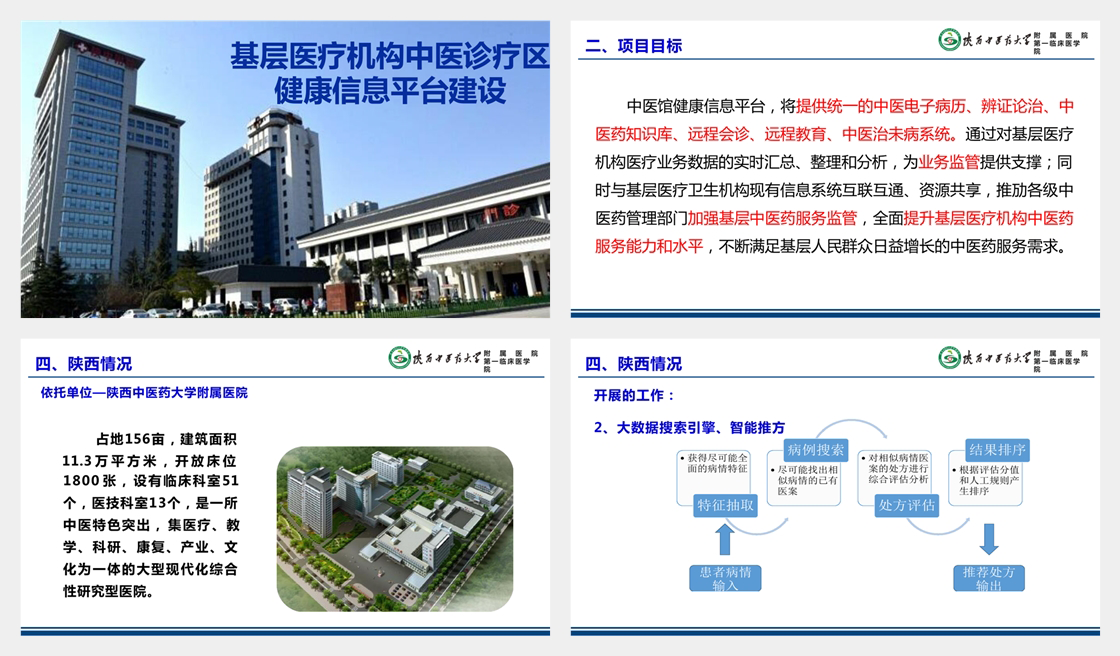
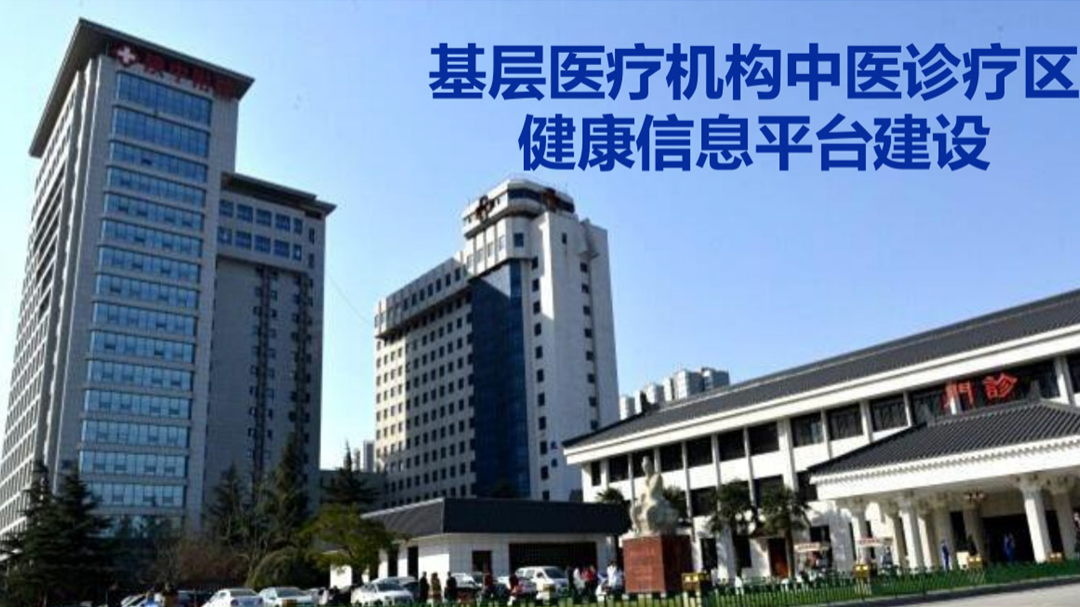
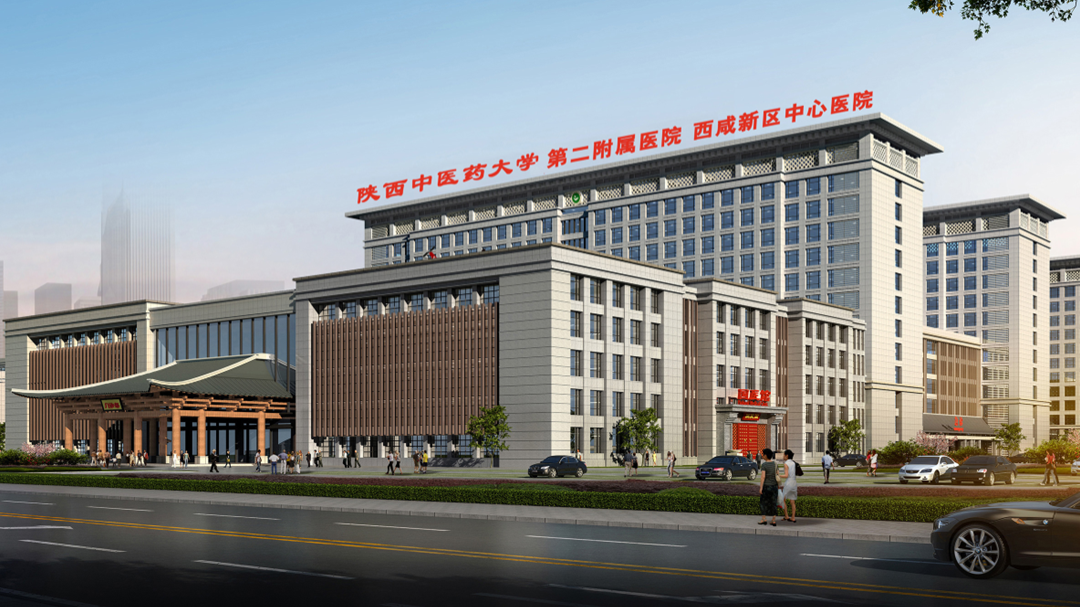
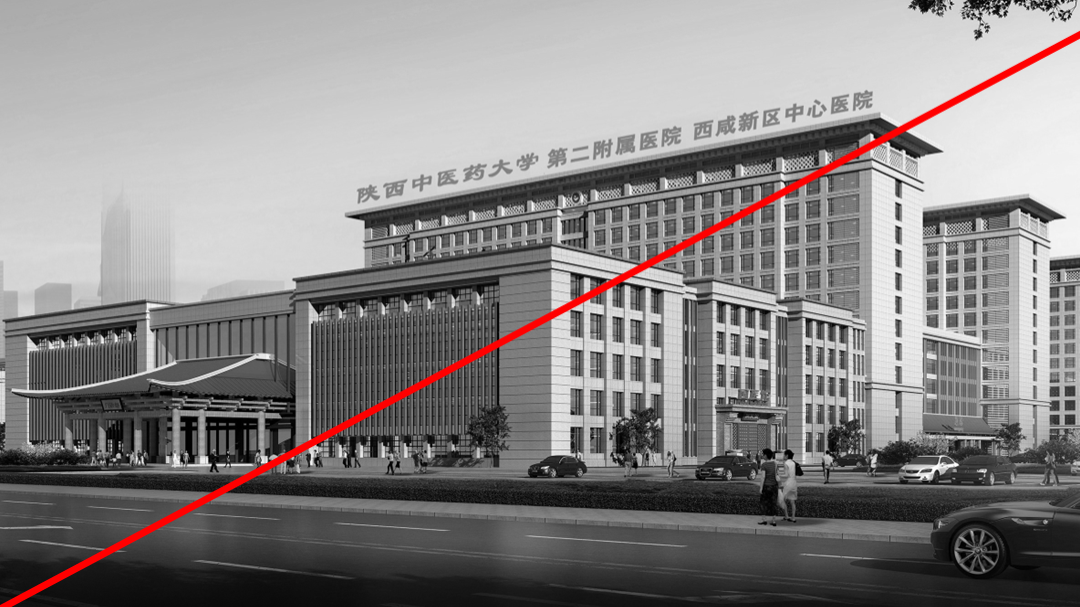
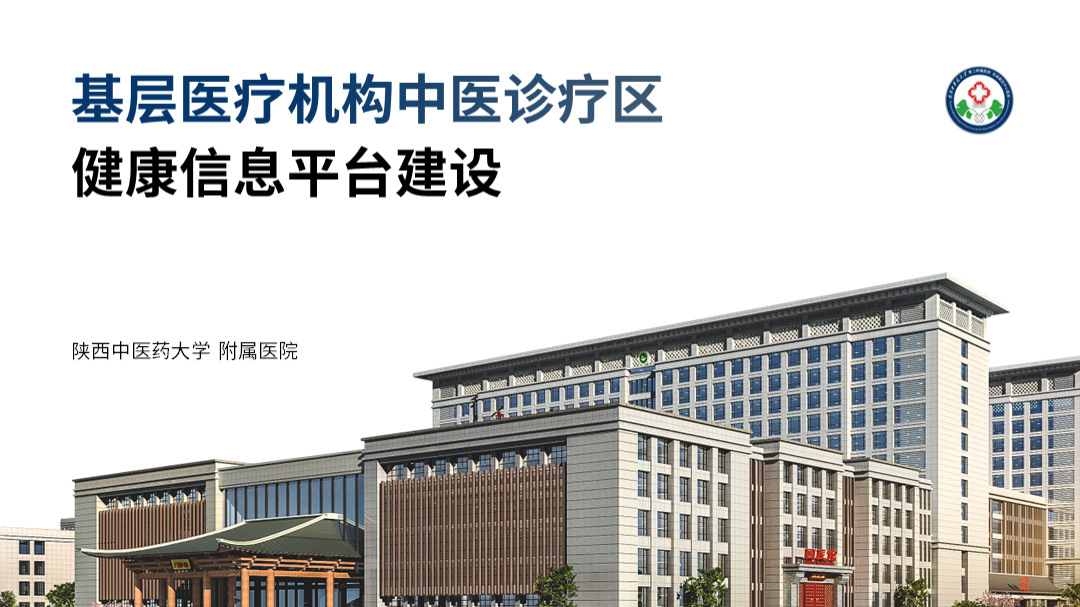
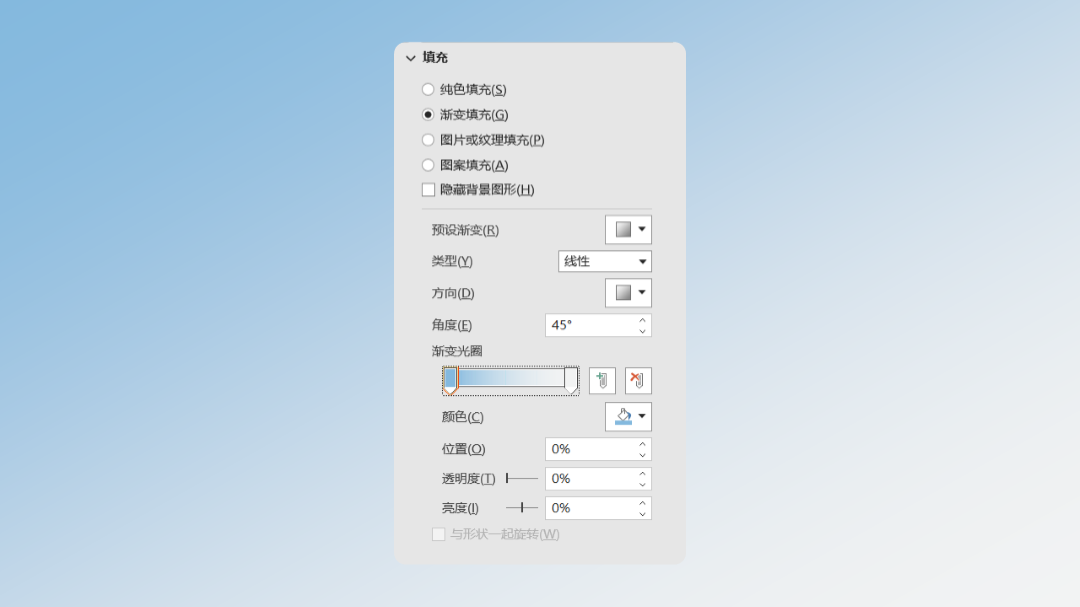
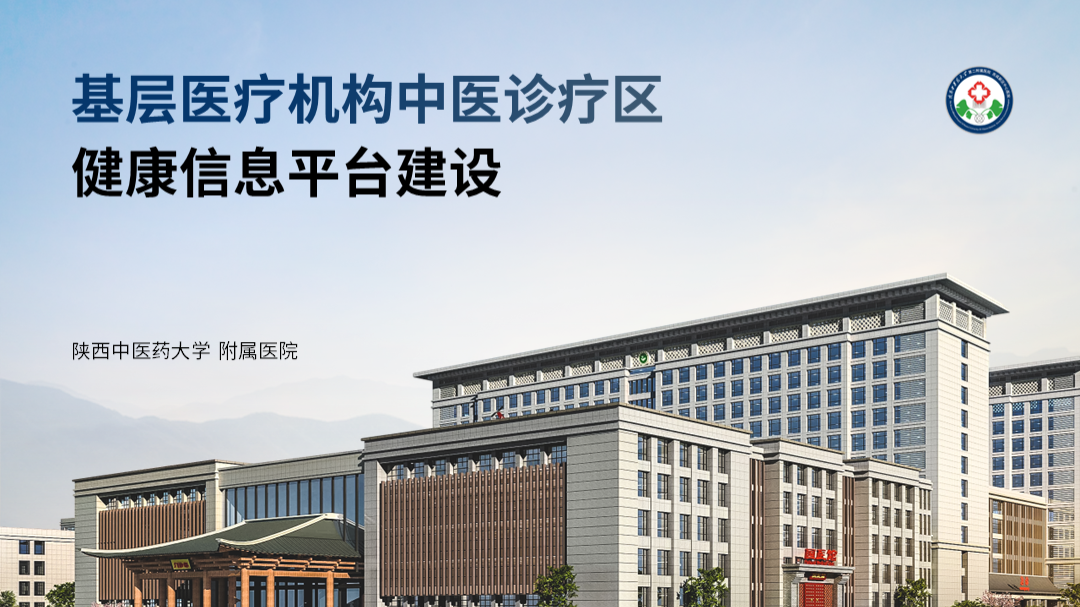
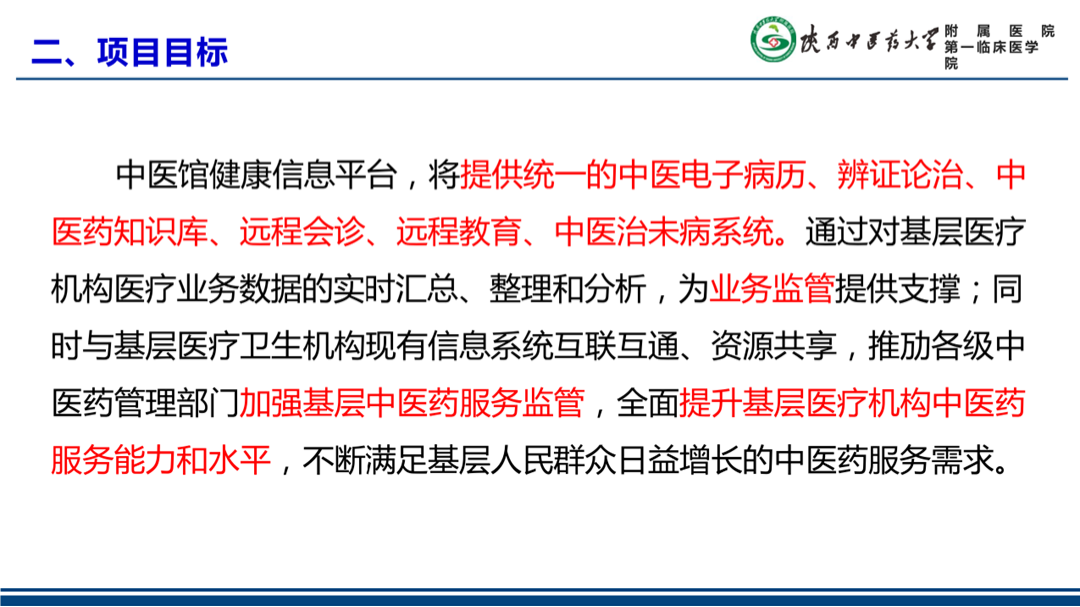
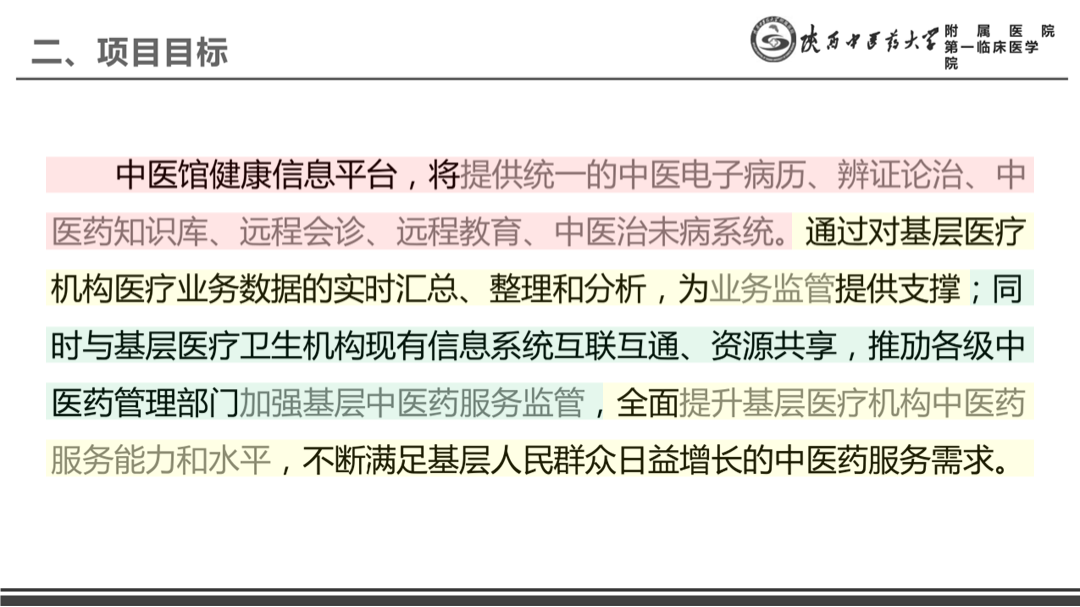
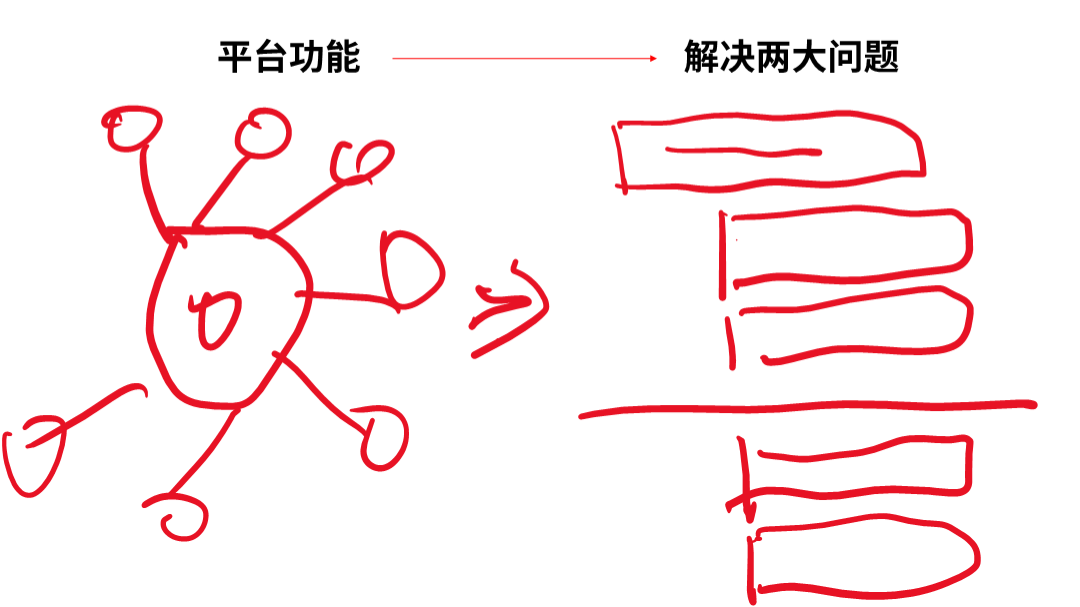
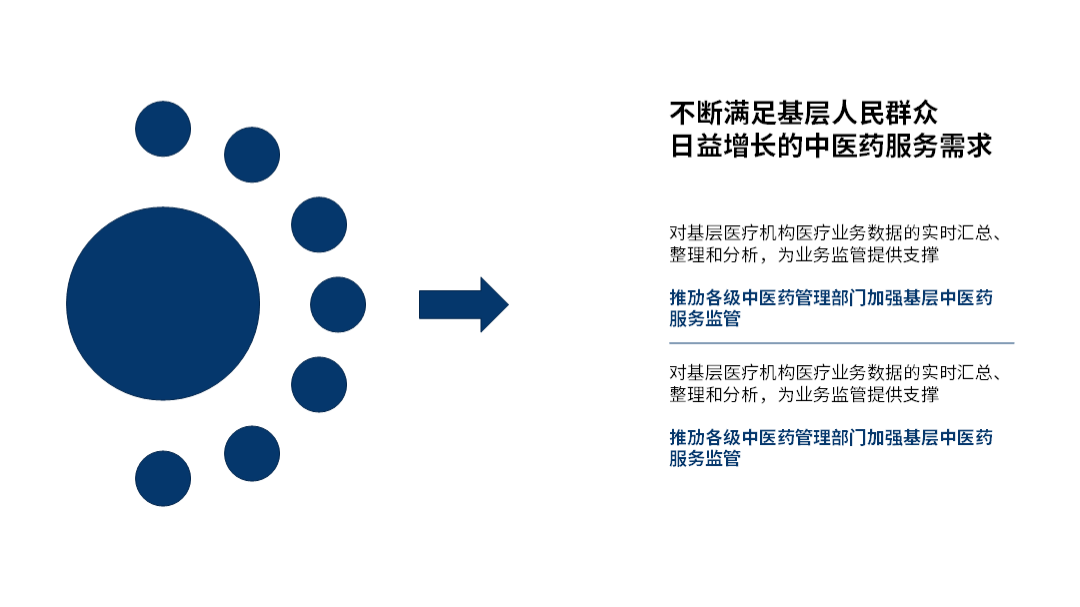
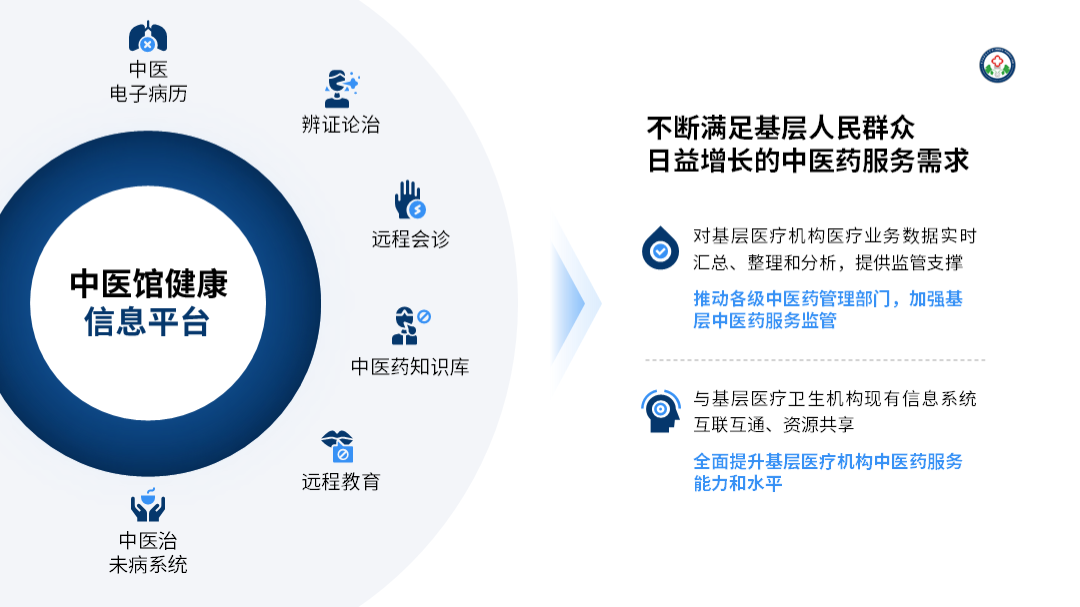
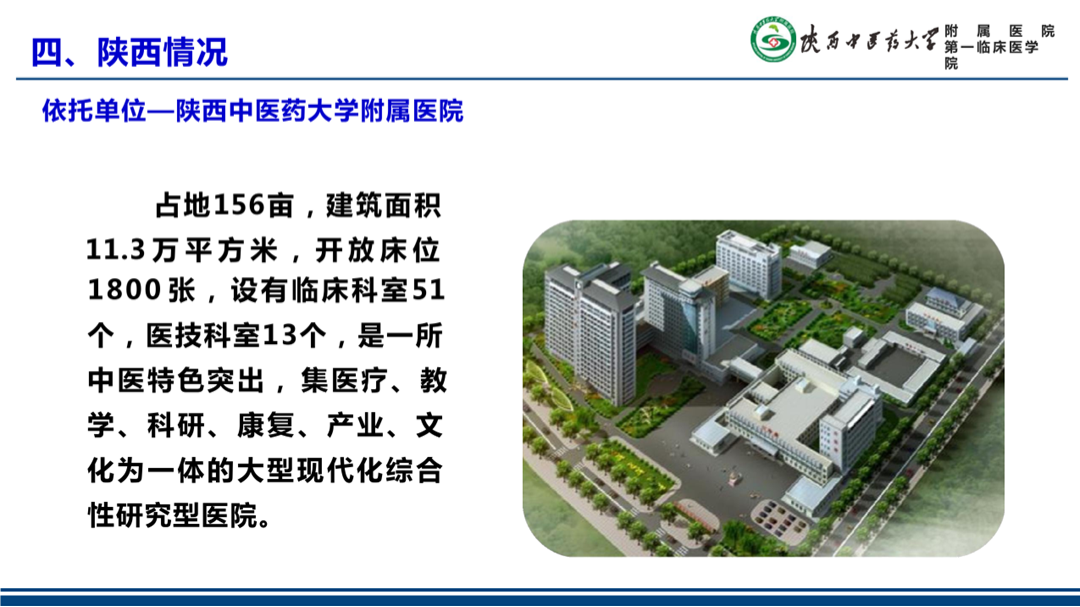
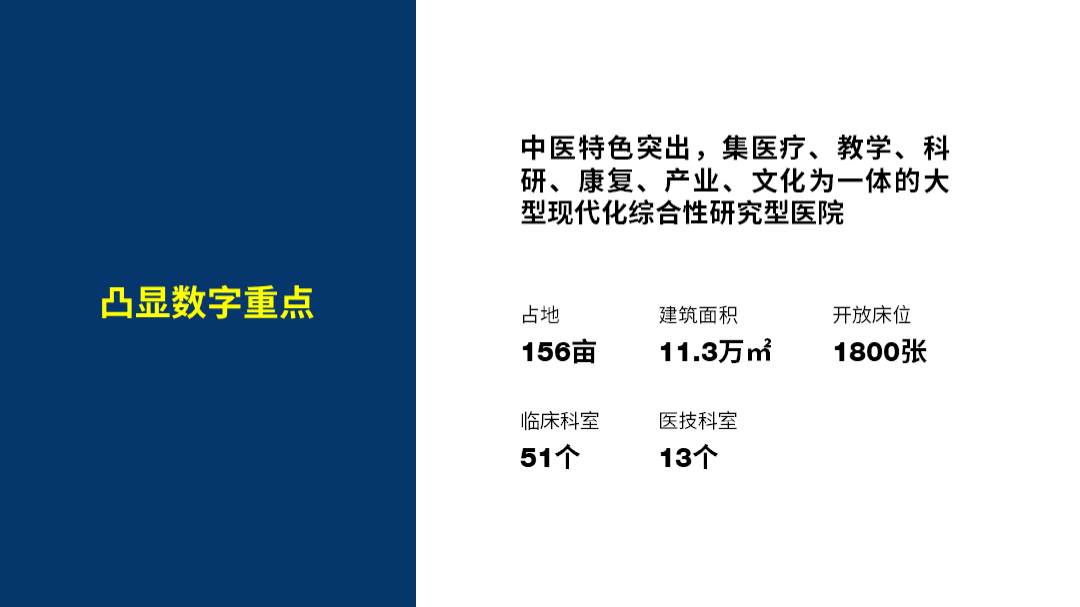
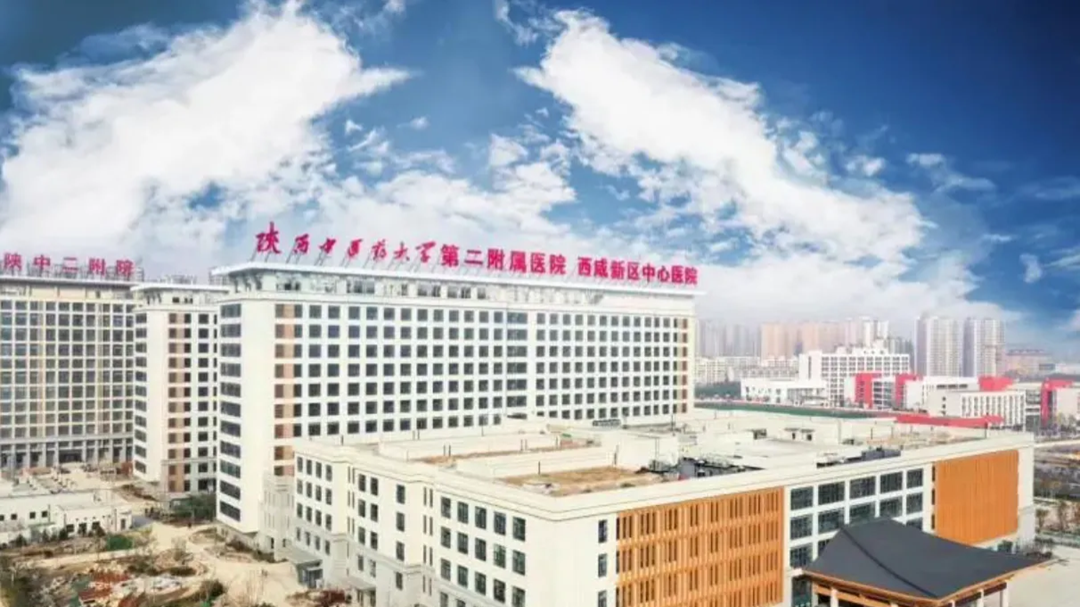
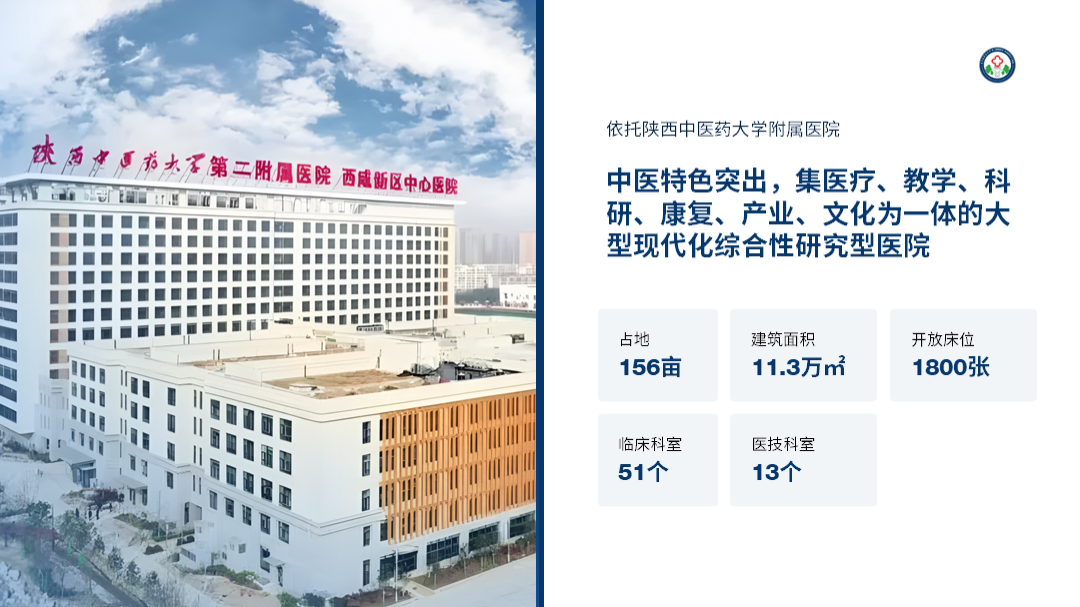
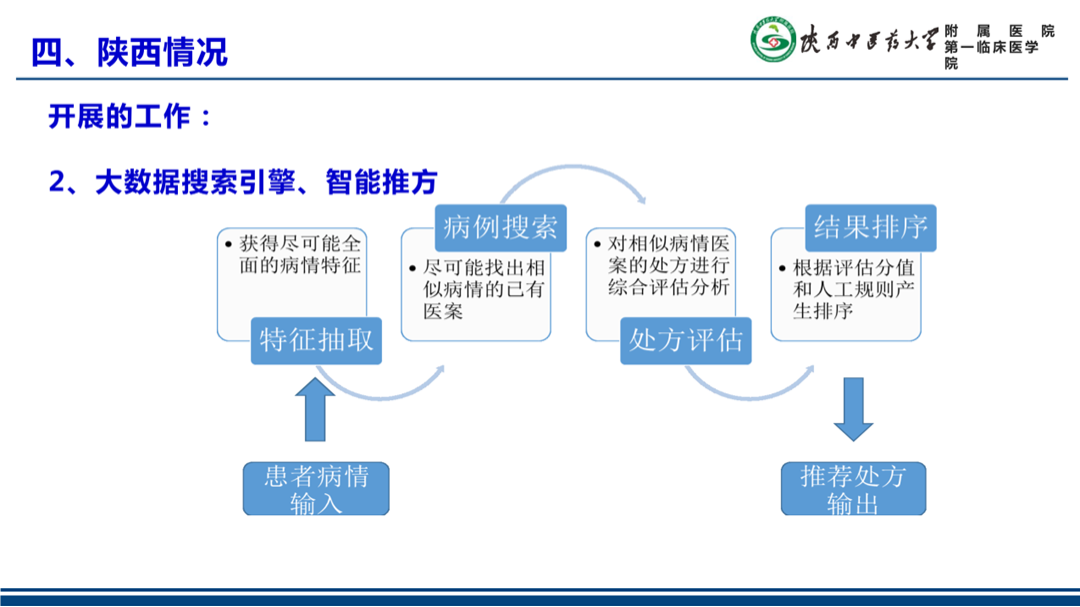
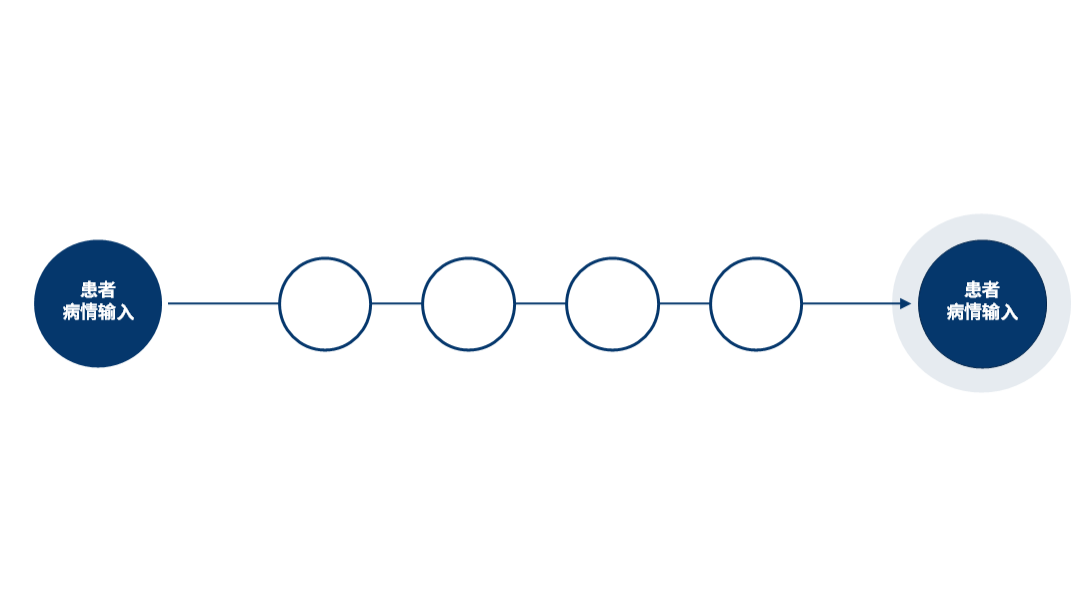
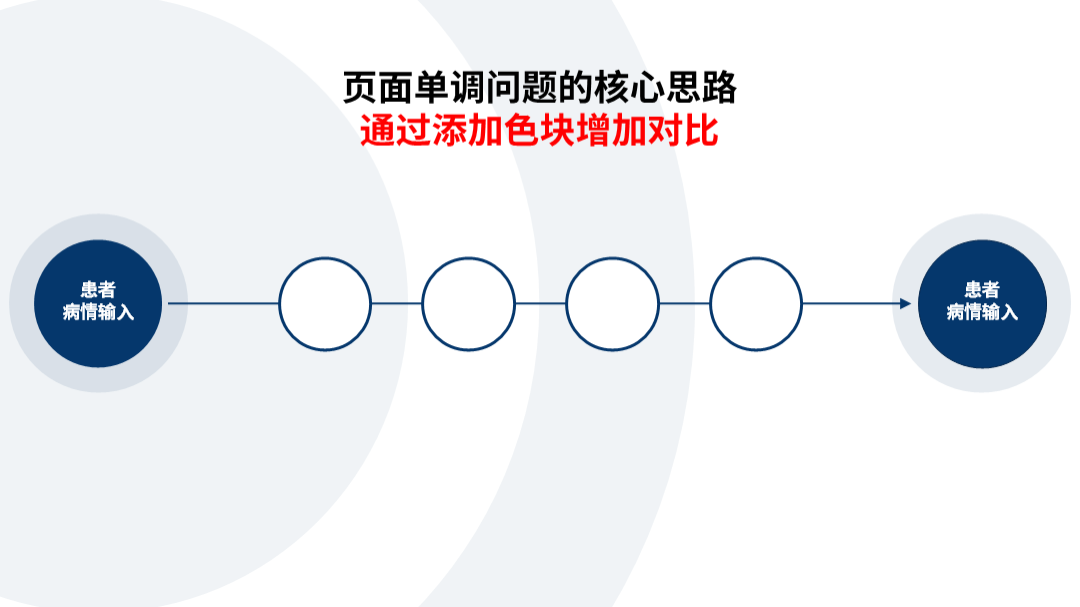
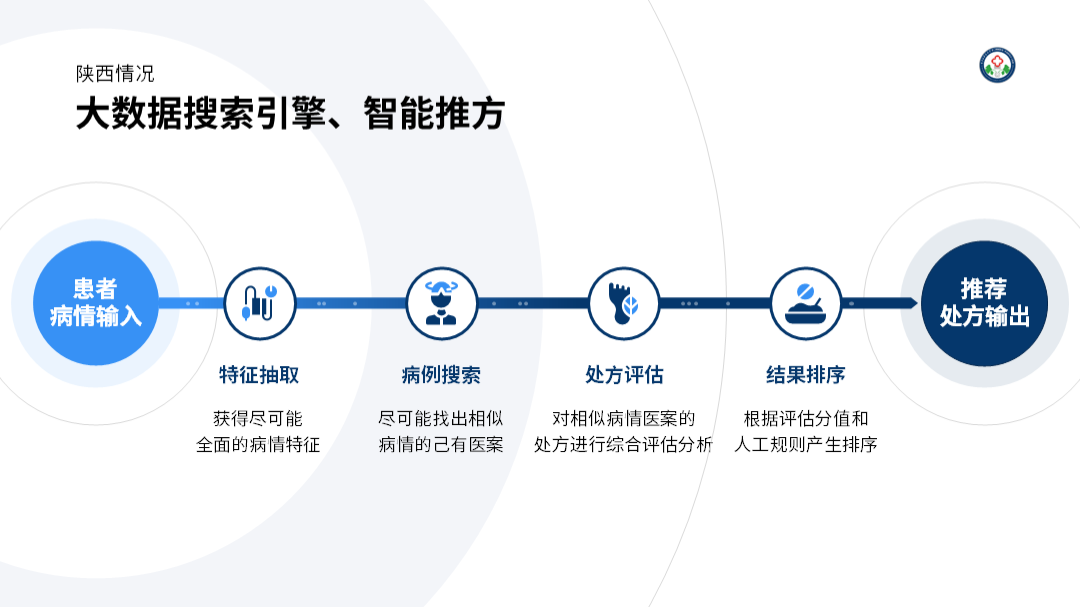
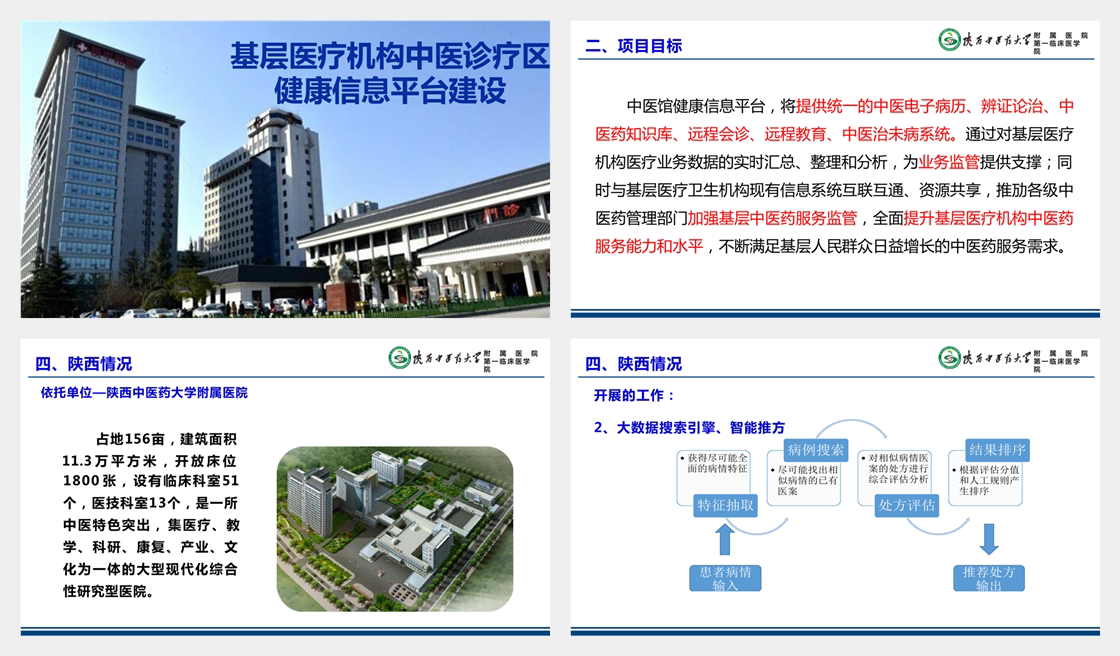
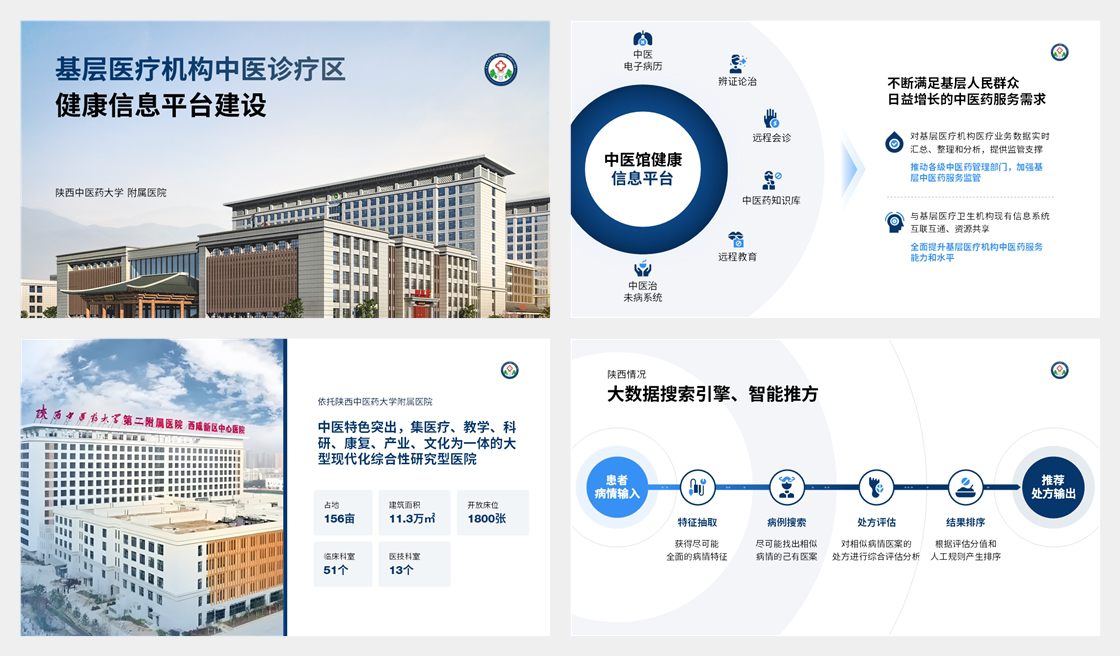
先来整体看一下这份 PPT: 对于医疗类的 PPT 呢,风格上还是比较容易把握的,颜色上选择蓝绿即可。 01 先来看一下封面页 这个页面中两个问题,一是图太模糊了,二是留给排版的空间太少了。 咋办呢?最简单的思路是,换一张新图: 从这张图可以看到,排版的空间依旧很小,而且它的构图方式属于对角线构图: 那么,对图片处理的思路是对图片抠图,只保留建筑主体,这样排版空间就变大了: 不会抠图的,可以去这个网站一键免费抠图: remove.bg 但页面太单调了,该用什么思路呢?很简单,我们可以通过 PPT 中的渐变,来模拟天空的颜色: 简单看一下页面的效果,是不是还挺干净: 只要掌握思路,3分钟搞定一张高级的 PPT 封面。 02 接下来是大段文字的排版 遇到这种页面,先别慌, PPT 排版思路的第一步呢,是先来梳理信息。 认真阅读完,会发现这里讲的是一个平台的功能介绍,能够解决两个问题: PPT 排版的目的,是为了让信息更容易理解,我们先来画一个草图: 在 PPT 中,用形状画出来,并且凸显重点: 但这时候,页面都是文字,看起来比较枯燥,所以,最后一步,加上小图标,可视化的感觉就有了: 03 然后是第三页 一张图加一段文字的 PPT 页面,该怎么排版呢?首先对于文字的部分,一定要凸显重点: 这样,页面看起来重点就会很清晰。 对于配图呢,可以找一张建筑大楼。我没有找到特别高清的配图,只有这一张: 裁剪一半,放在页面的左侧,这样一张重点清晰的 PPT 页面,就完成了: 04 最后是流程图的页面 这个页面的流程,还是挺清楚的,从输入到输出共包含6个环节,中间4个环节为智能推方的部分,因此,我们可以把6个环节,做一些视觉上的区分: 到这里呢,页面的基本逻辑关系已经清楚了,但主要问题是,太单调了。 如果你不知道怎么处理,一定要记好这个核心思路,添加色块增强对比: 最后呢,我们把文字输入进去,并且添加图标,丰富页面的可视化效果即可: 整体来看一遍: —修改前— —修改后— 掌握核心思路,30分钟搞定一份工作型 PPT ,就是那么轻松。

 从零开始学习
 nfhome