 从零开始学习
做PPT经常会遇到两块内容的对比页面,很多同学不会做,就会做成这个鬼样。
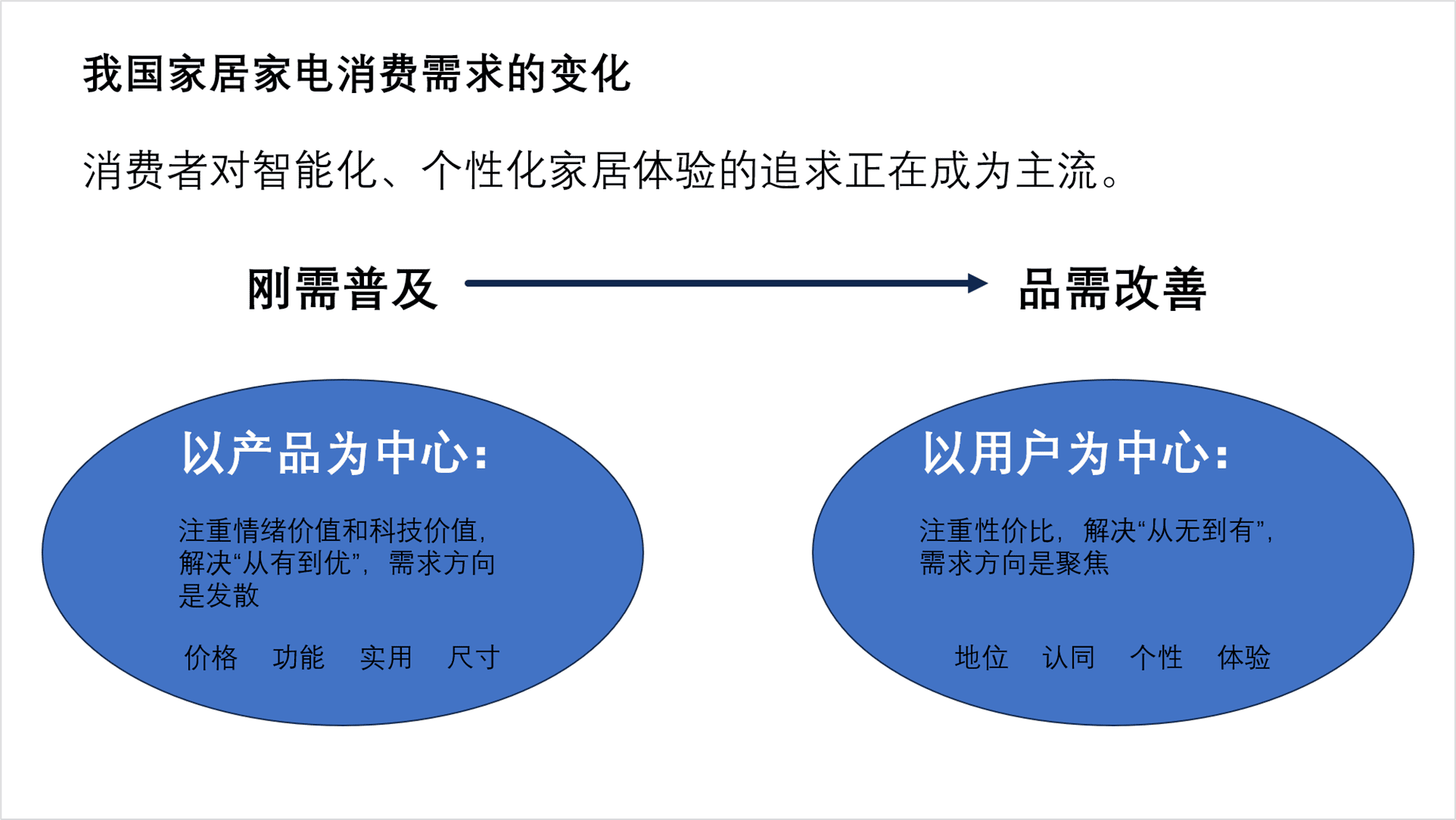
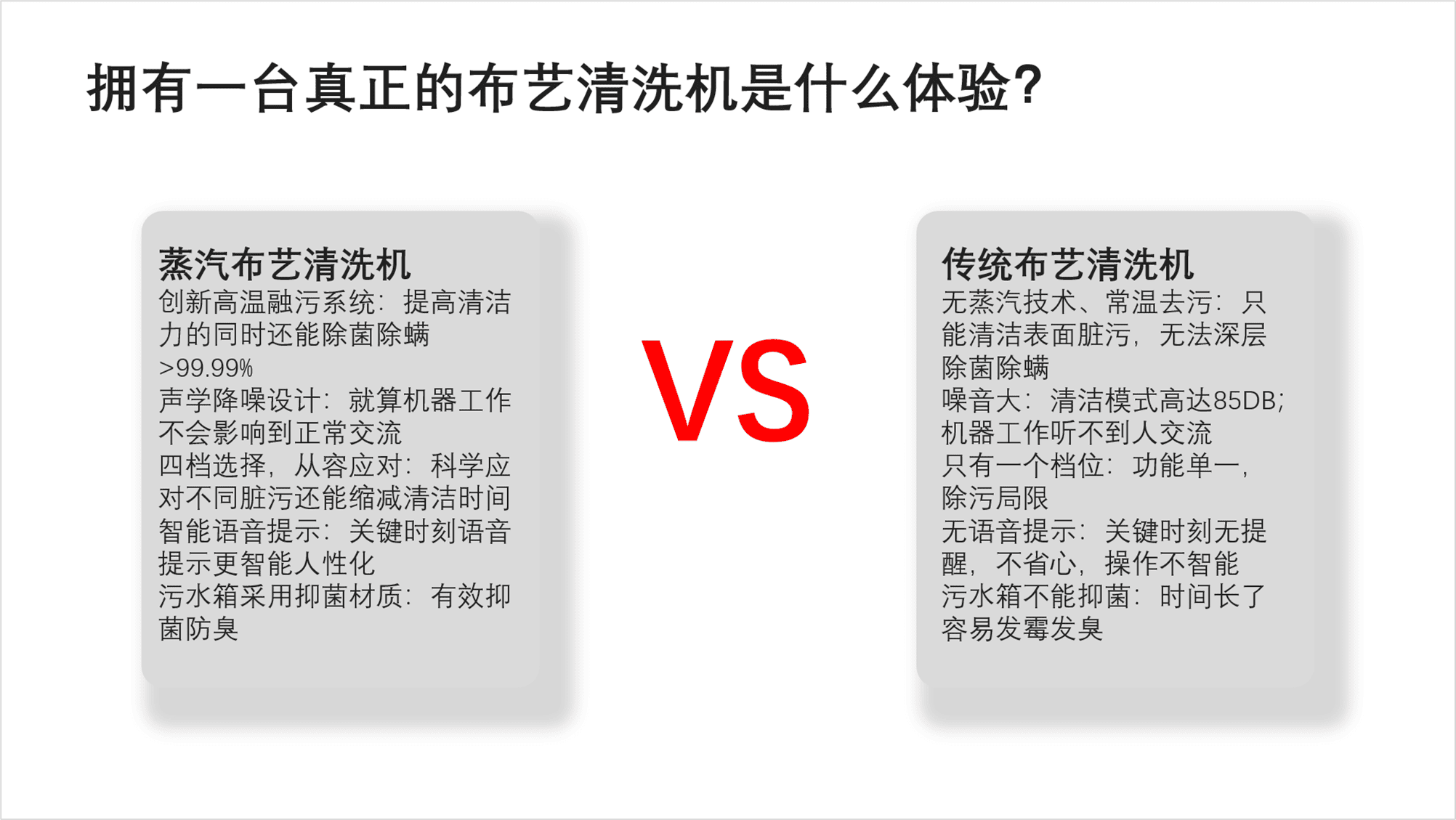
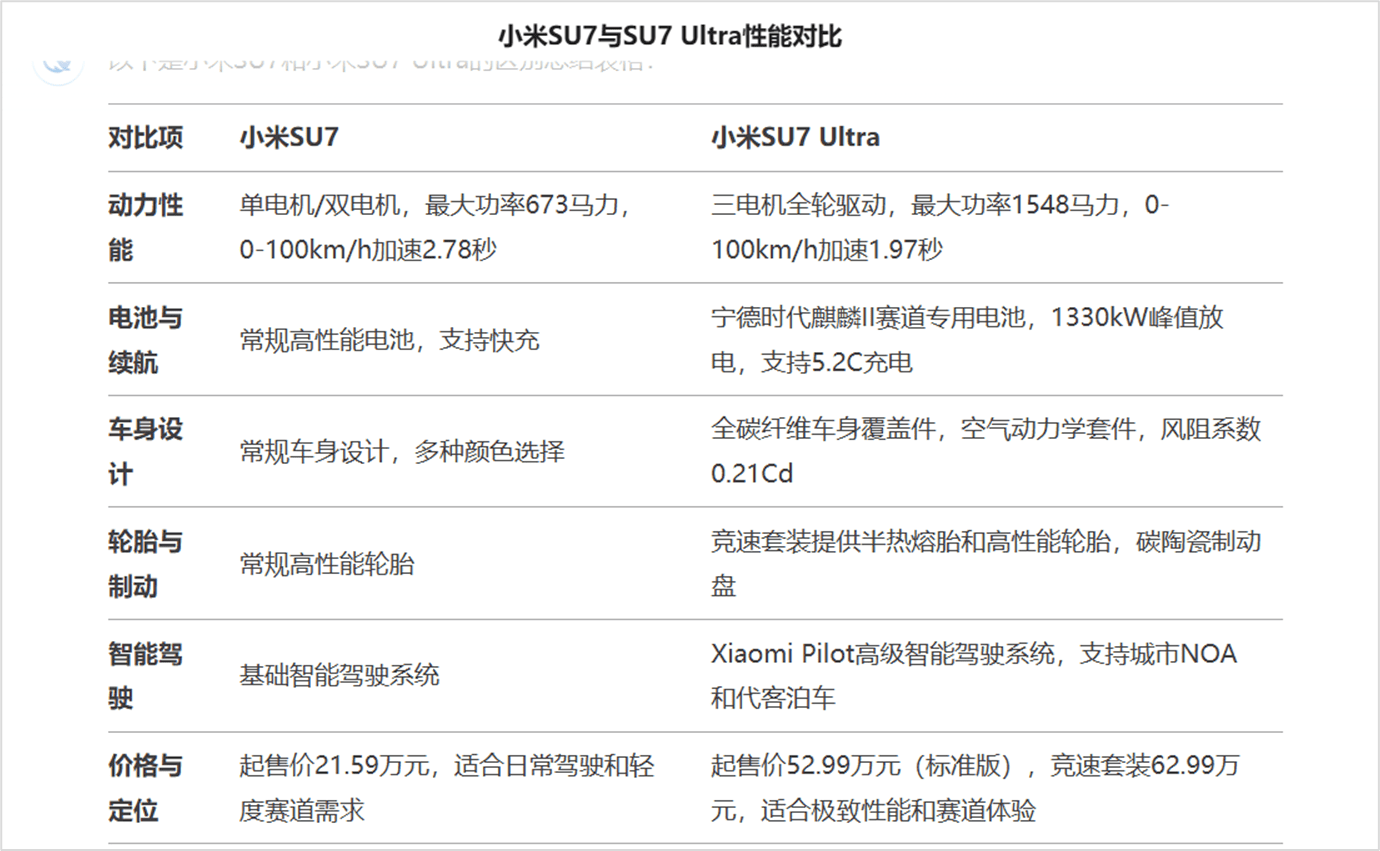
这就是一个对比页。
为了更直观形象一些,我们会在表格底部加入色块,进行一个卡片式排版。
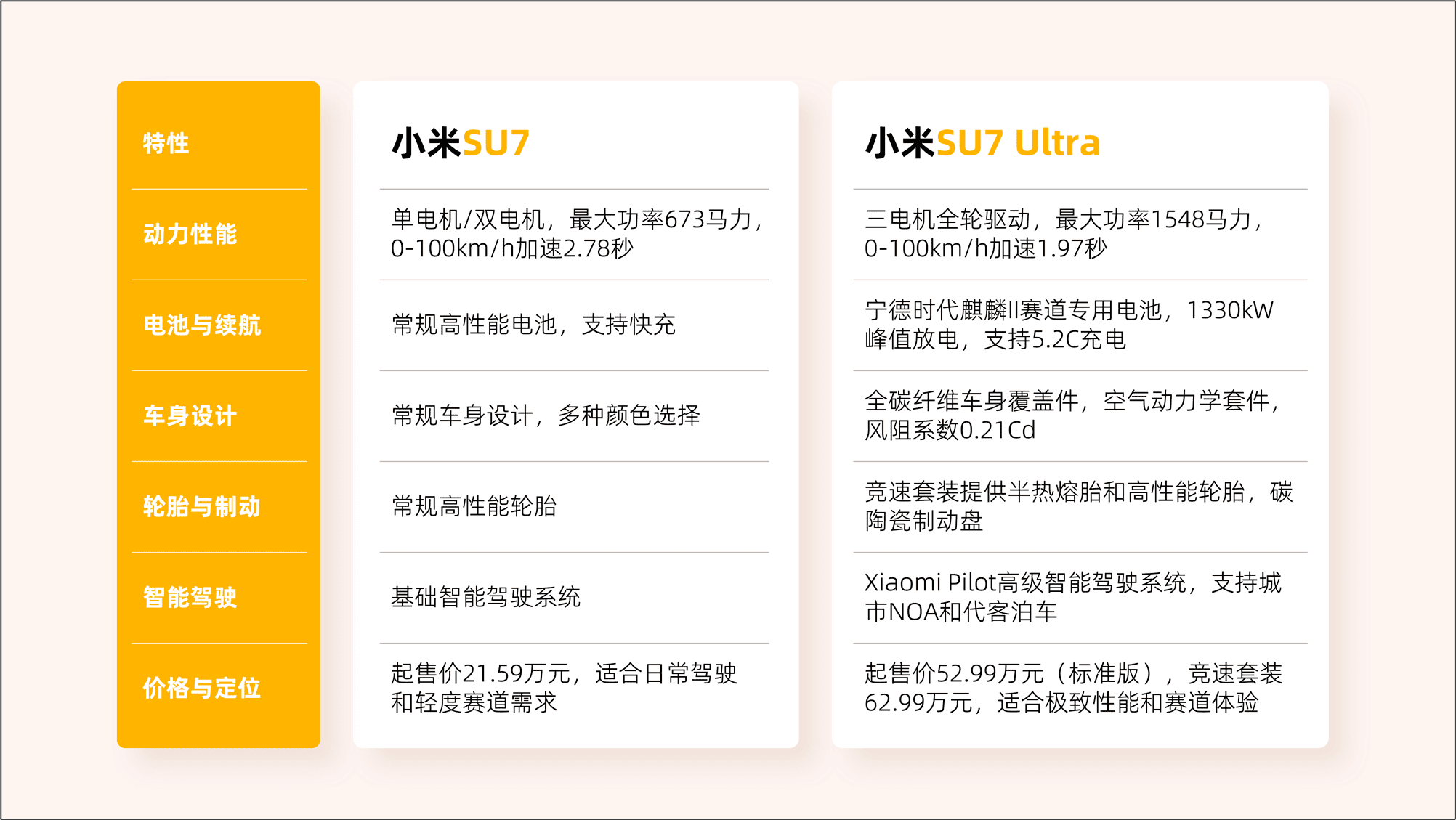
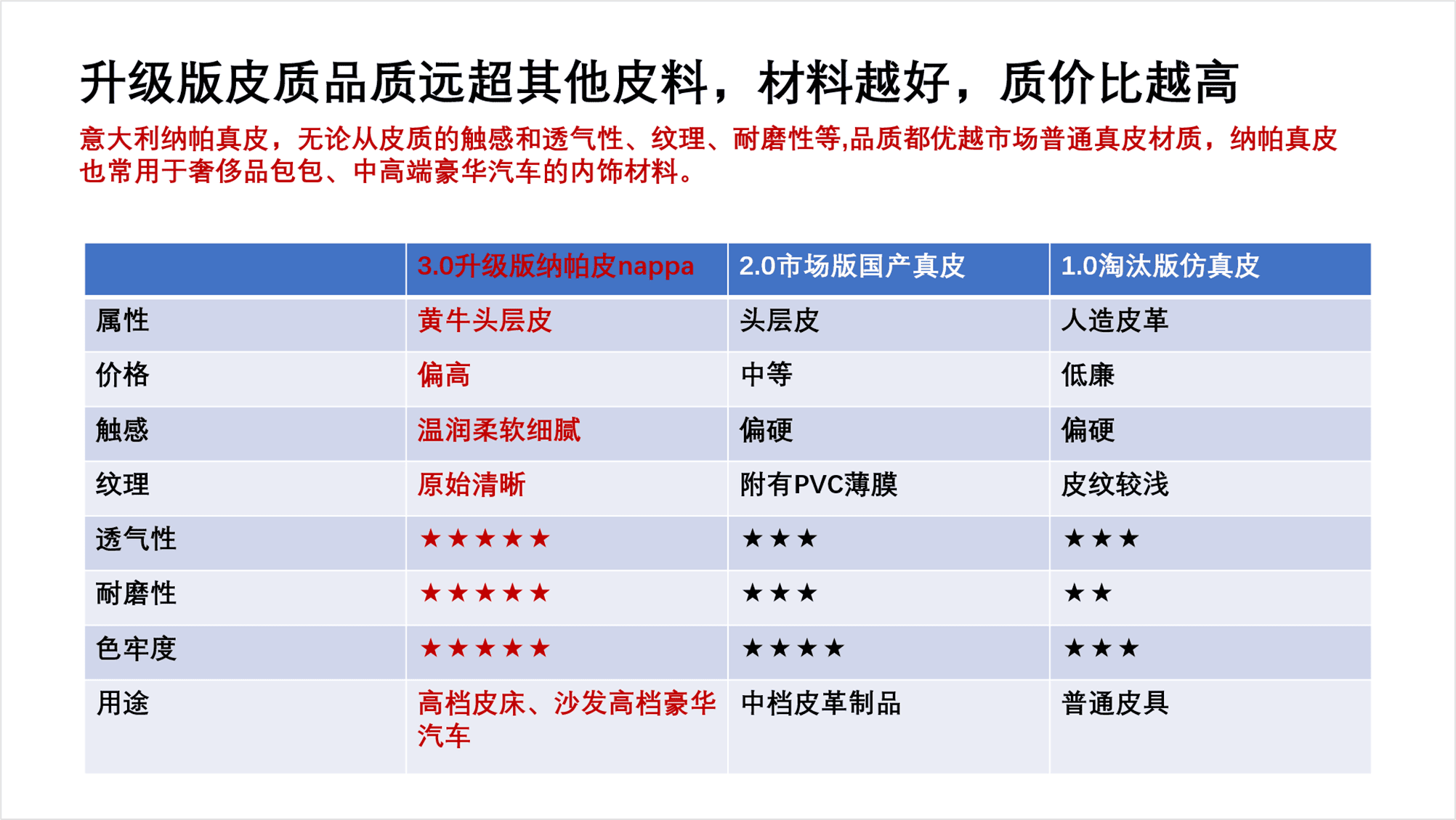
我们改造了一些,将第一列的3.0升级版进行凸显,单独加一个红色色块。是不是更加清晰。
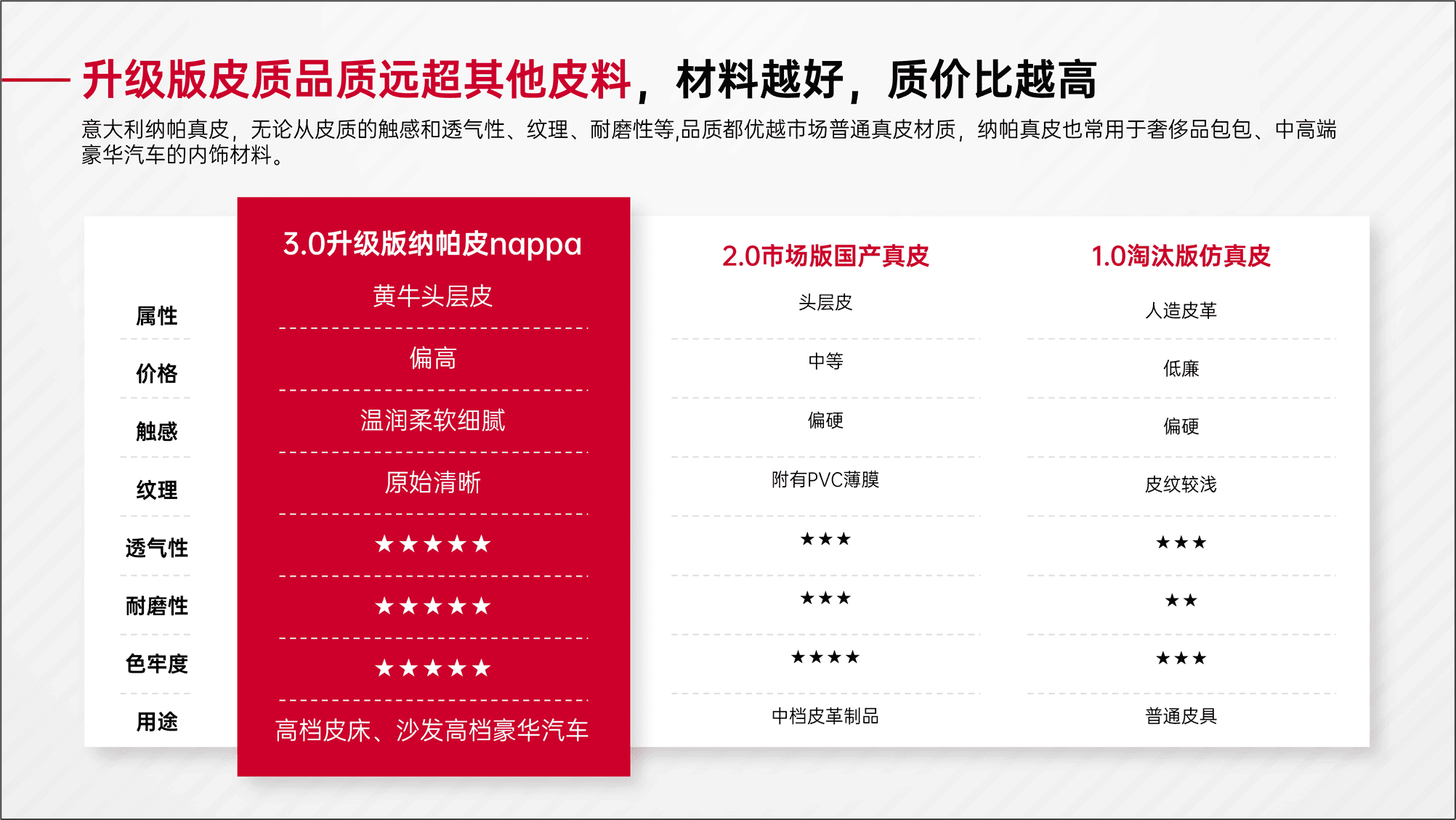
我们再来看这个案例:
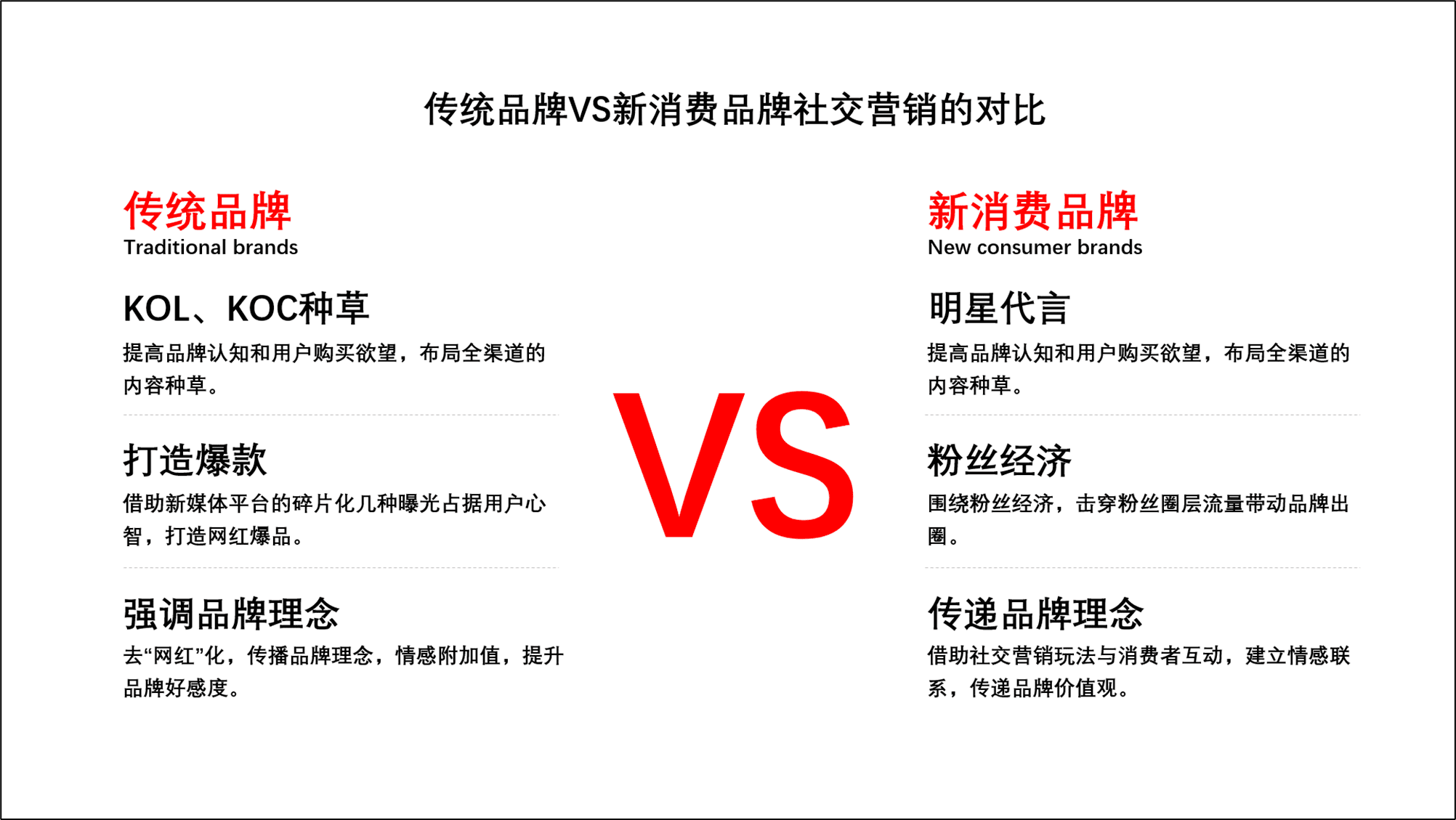
我们将这两块内容,分别放进不同的色块里面。
为了凸显新消费品牌,我们可以让两个色块有一个深浅色的对比。
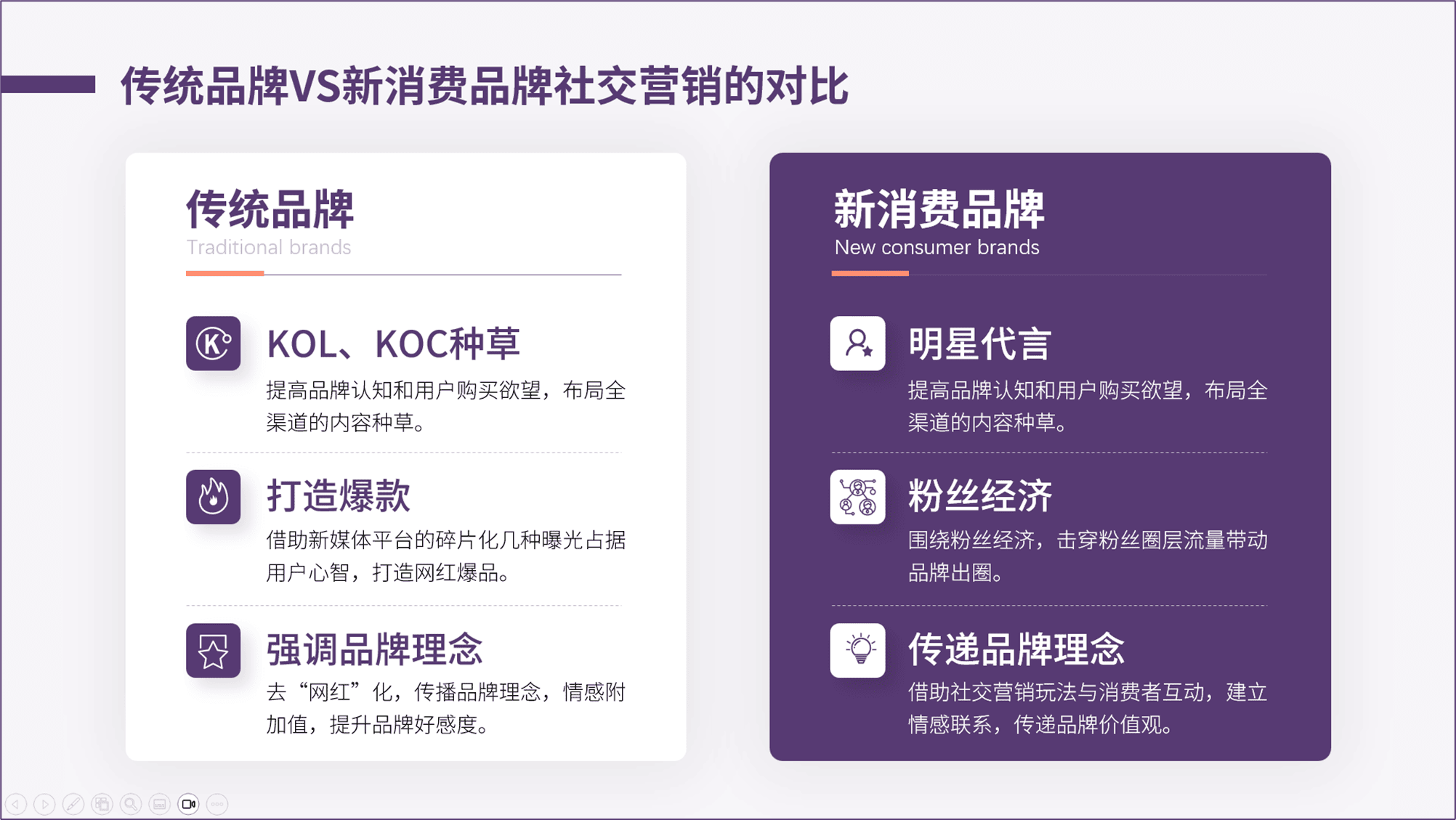
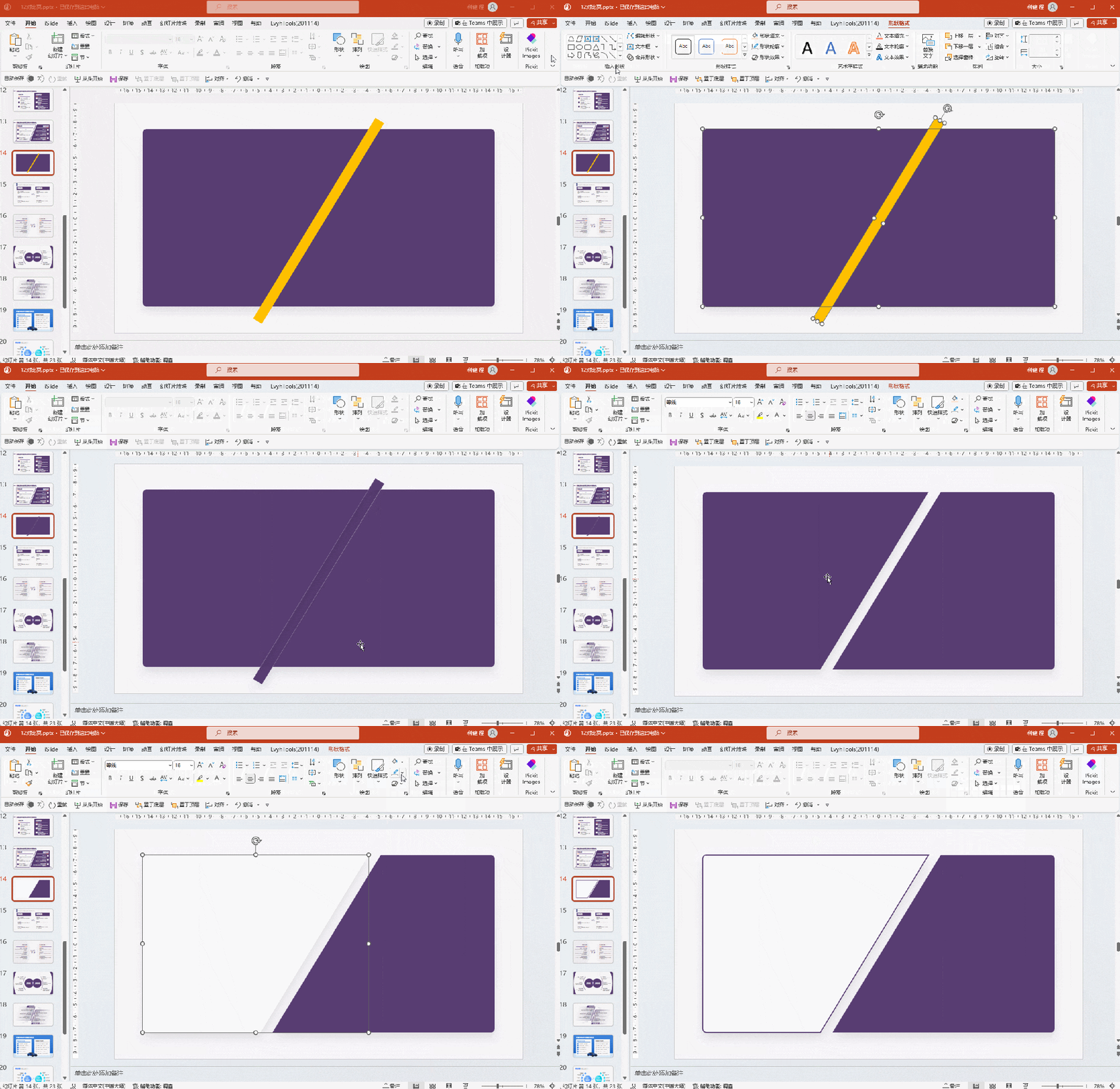
目前这个卡片,我们看到是圆角矩形的卡片。如果你想换一个形状,其实我们还可以换成两个梯型。

这种形状的做法很简单,主要运用布尔运算生成的。
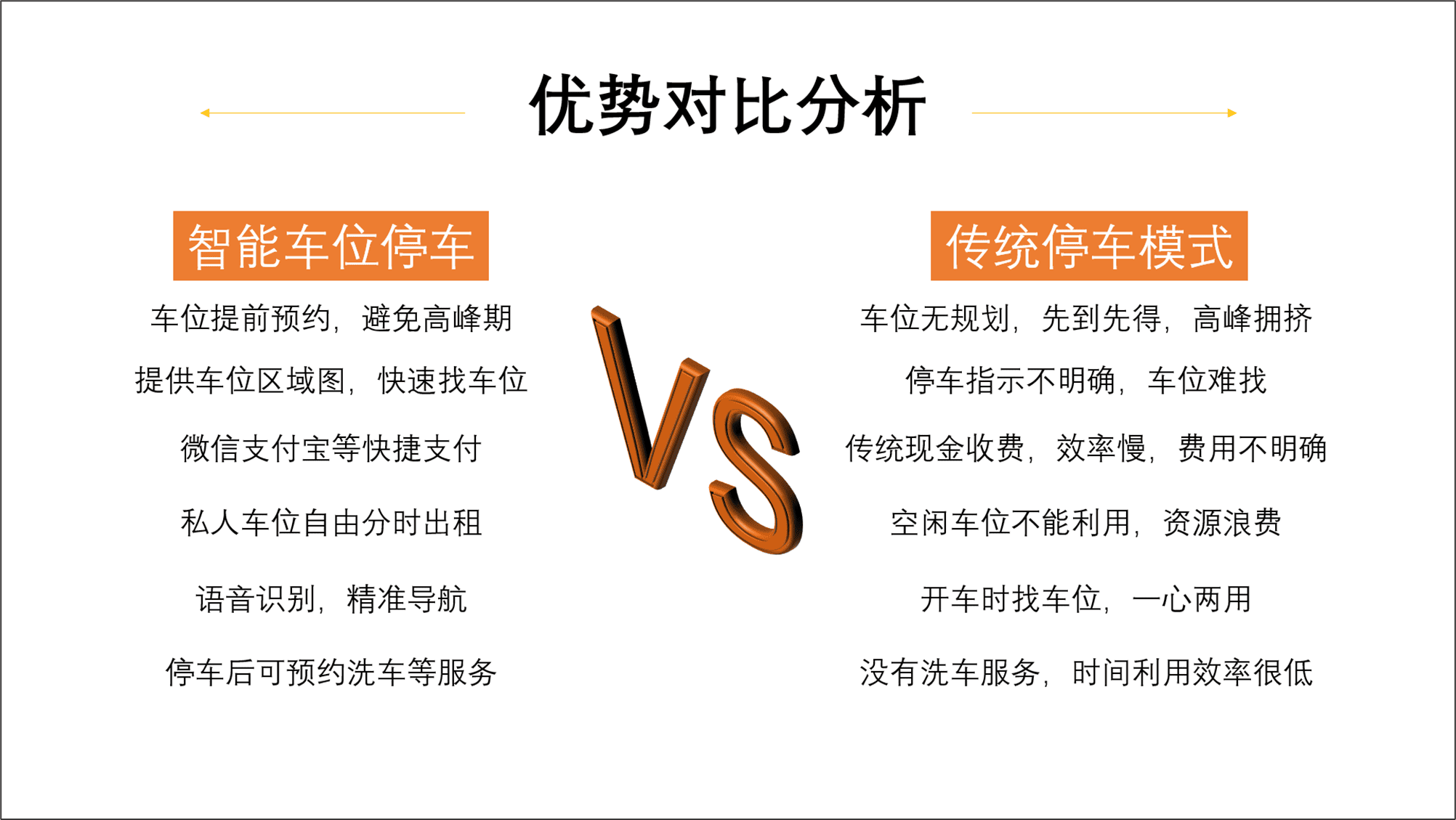
类似的,之前还做过一个智能车位和传统车位的对比,原稿是这样的。
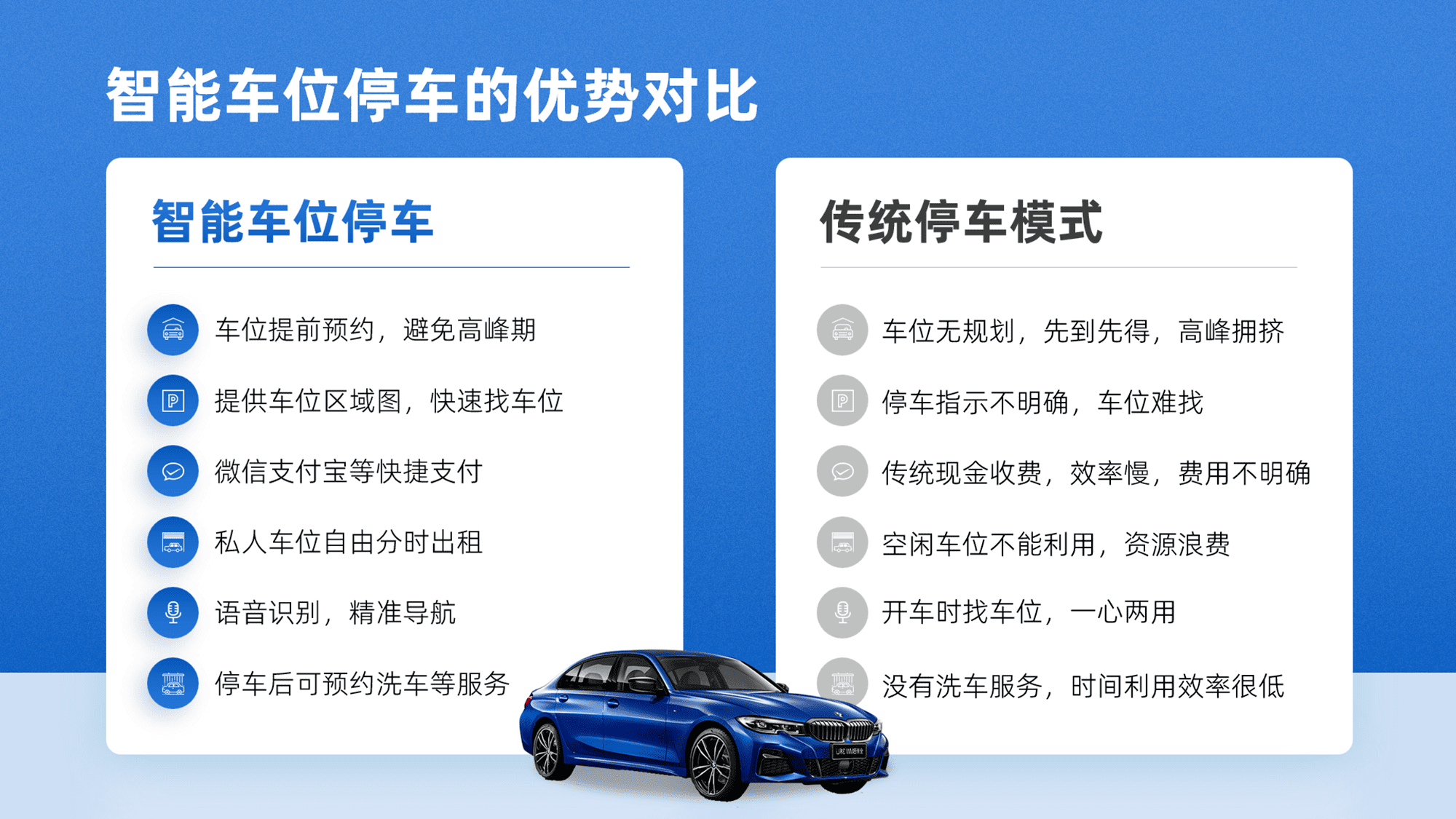
我们用卡片式排版,得到的效果是下面这样的,是不是一下子就高级了很多。
类似的之前一项的设计,运用了两个中式边框色块来排版。

我们可以通过两个大圆,加上一些小圆的形式来排版。
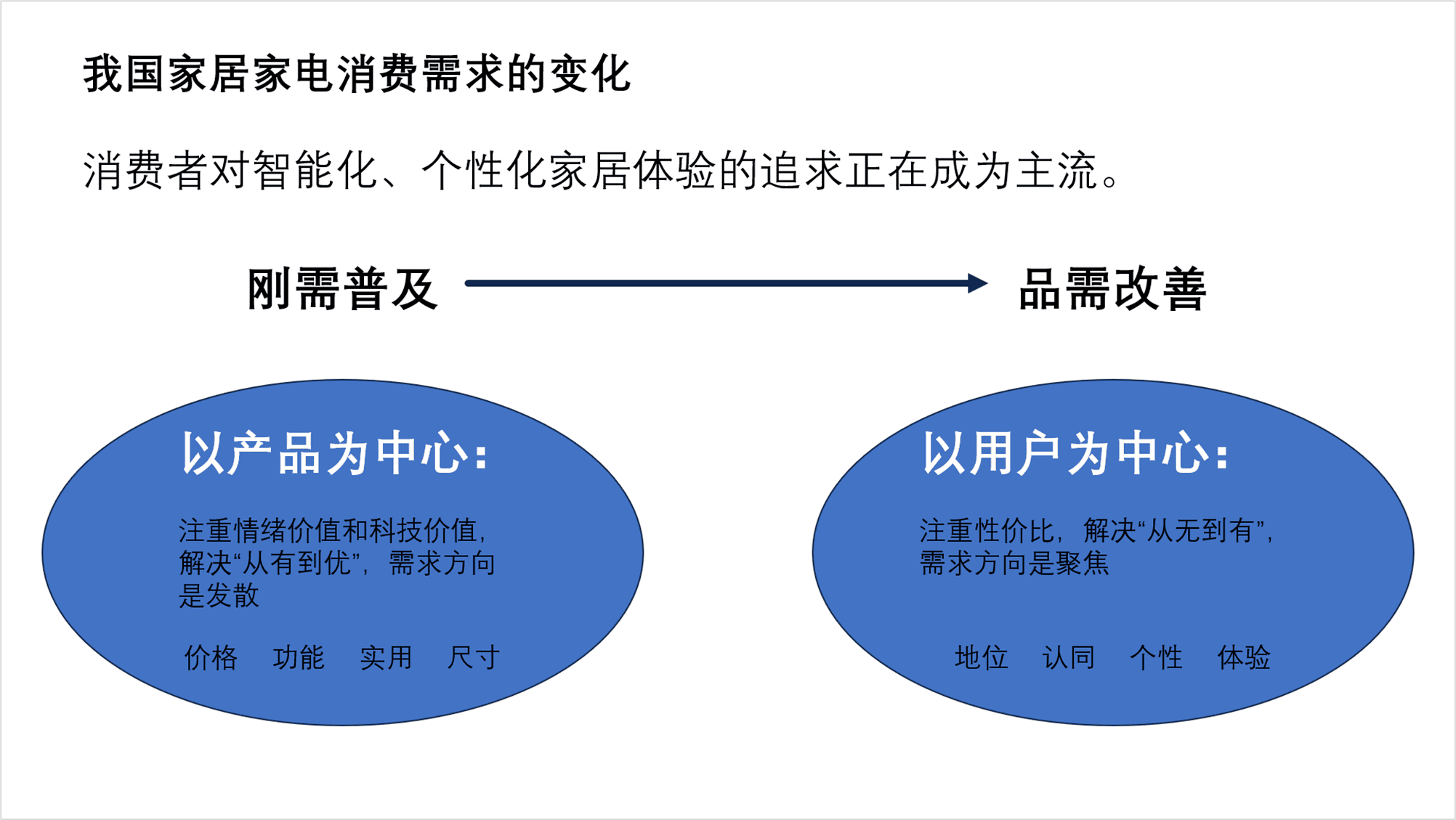
这个PPT,字比较少的PPT,有很多关键词,就特别适合环绕式布局。
就是下面这样一种结构
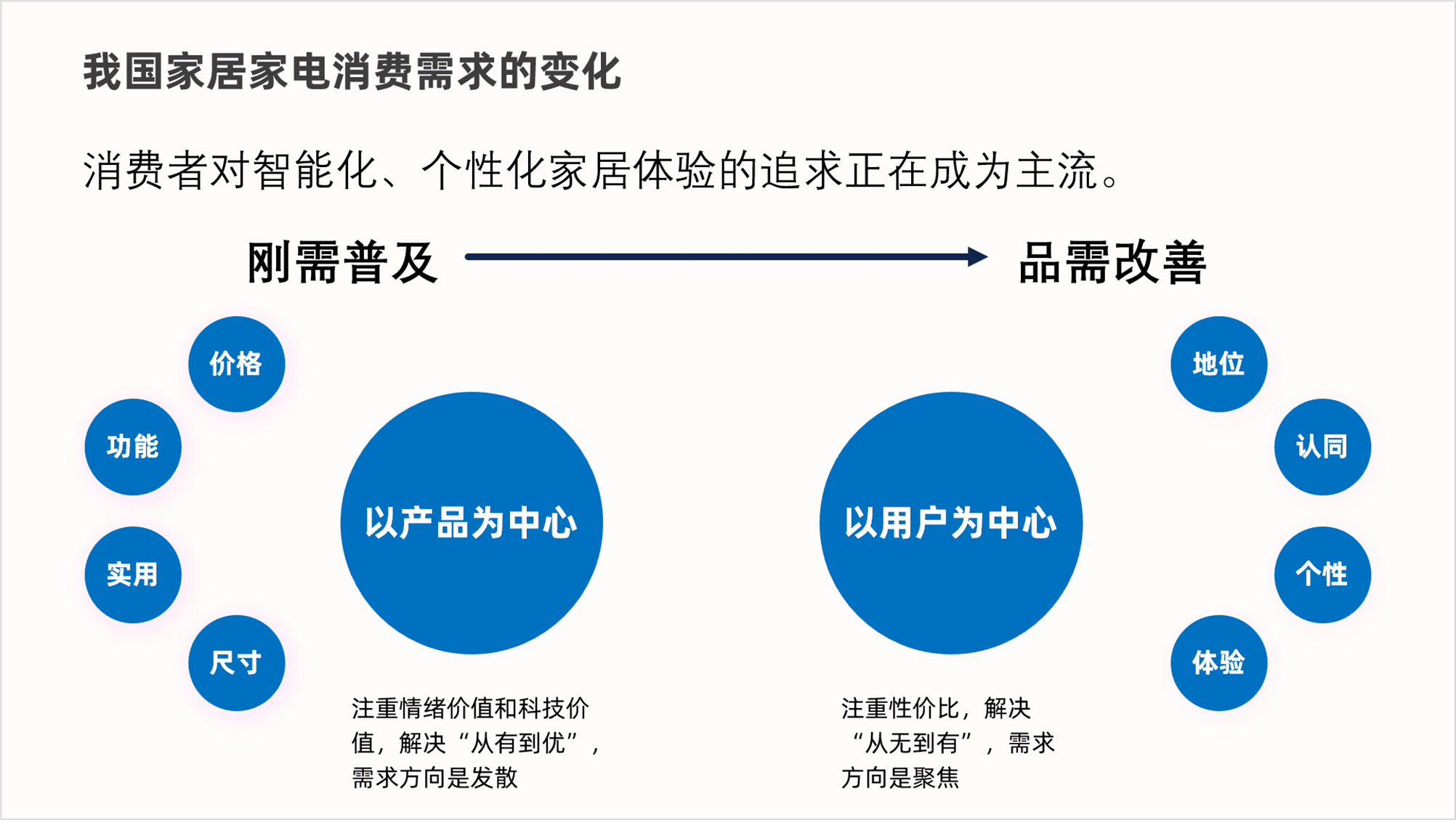

为了强化一下,大家的学习,我们再看一个案例。
这PPT说的是数字乡村建设之前和之后的对比。
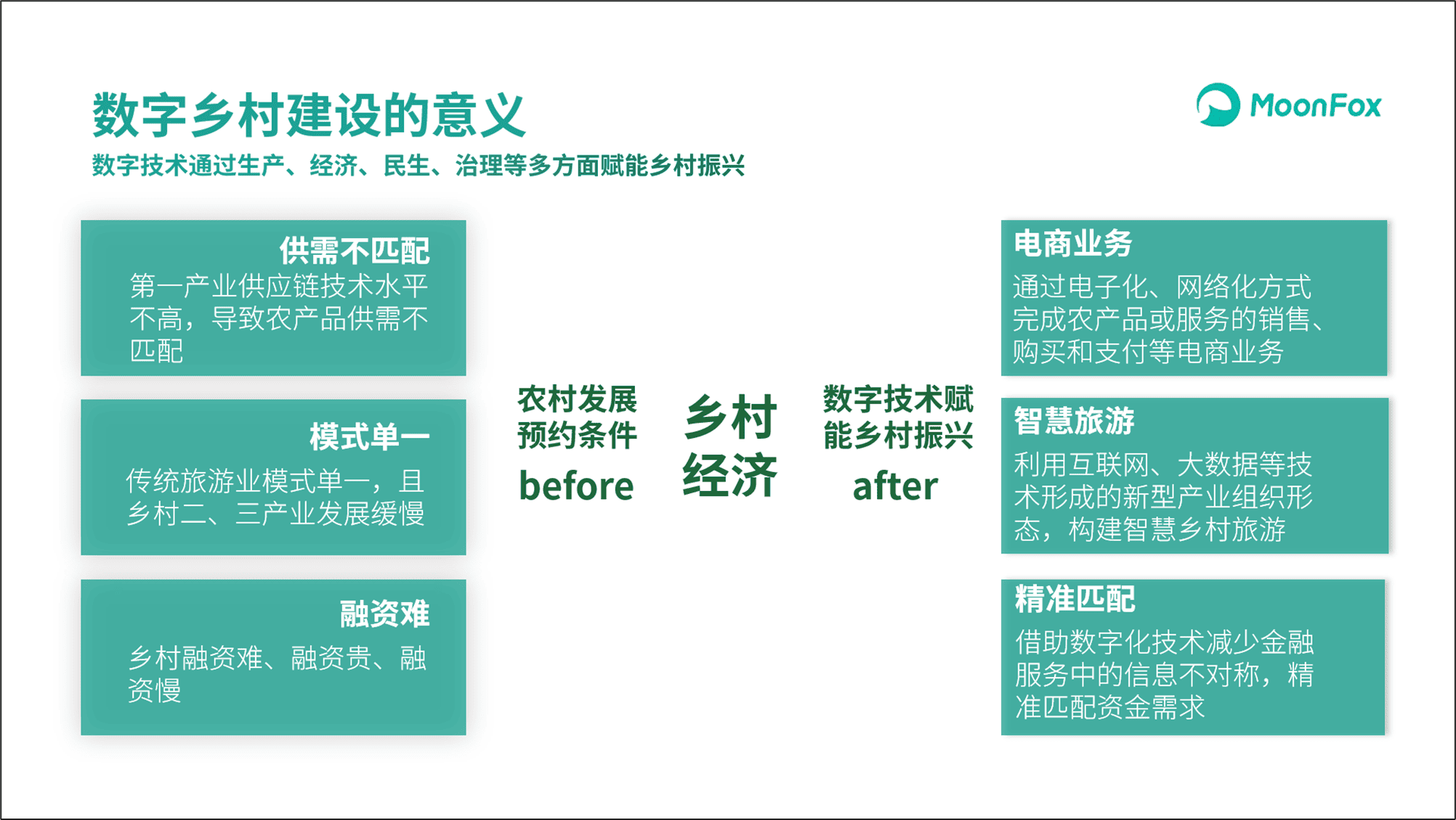
我们就可以通过两个圆形来设计排版。
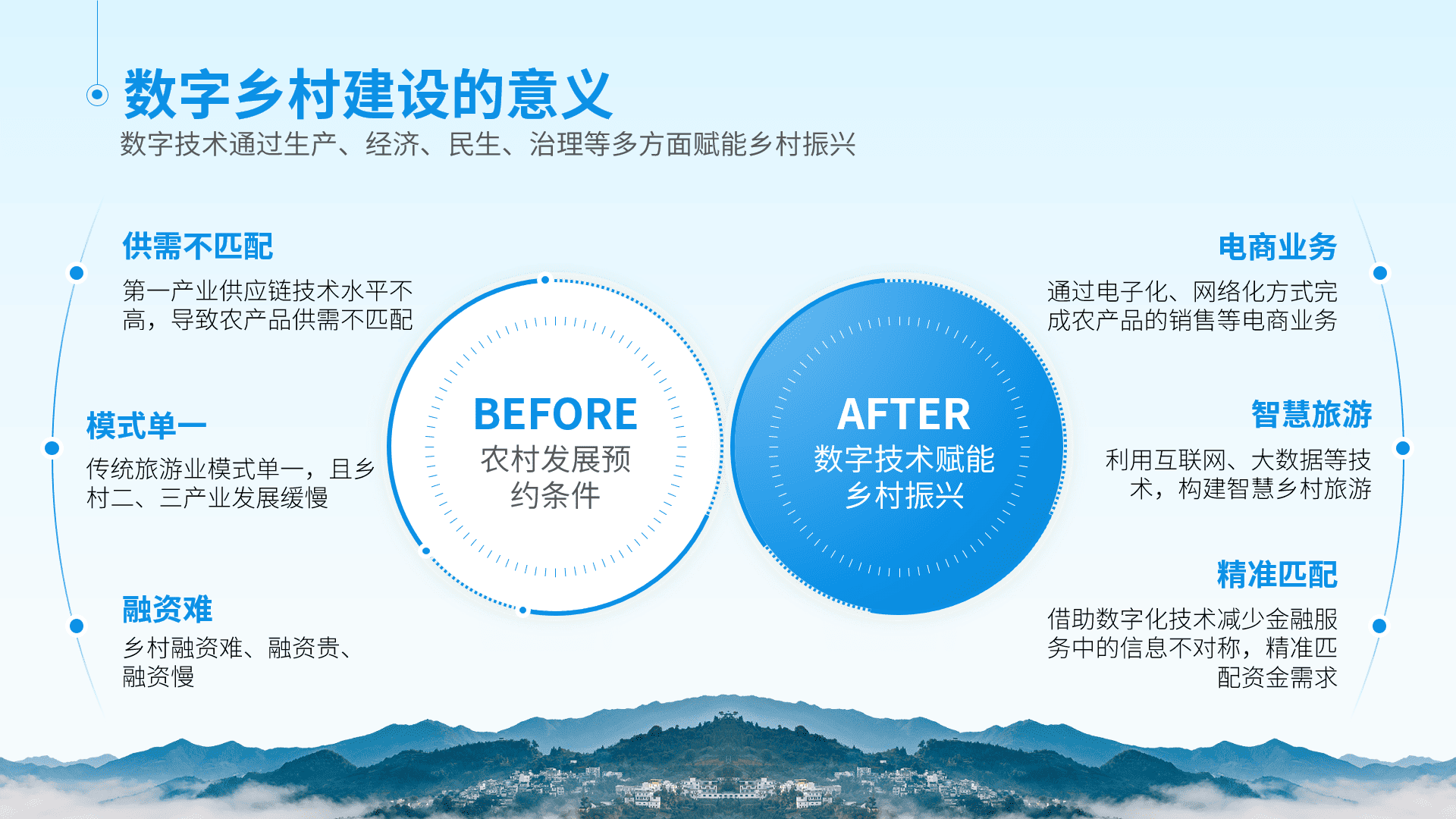
我们同样也可以使用环绕布局来排版设计,你看修改后的是不是科技感十足。

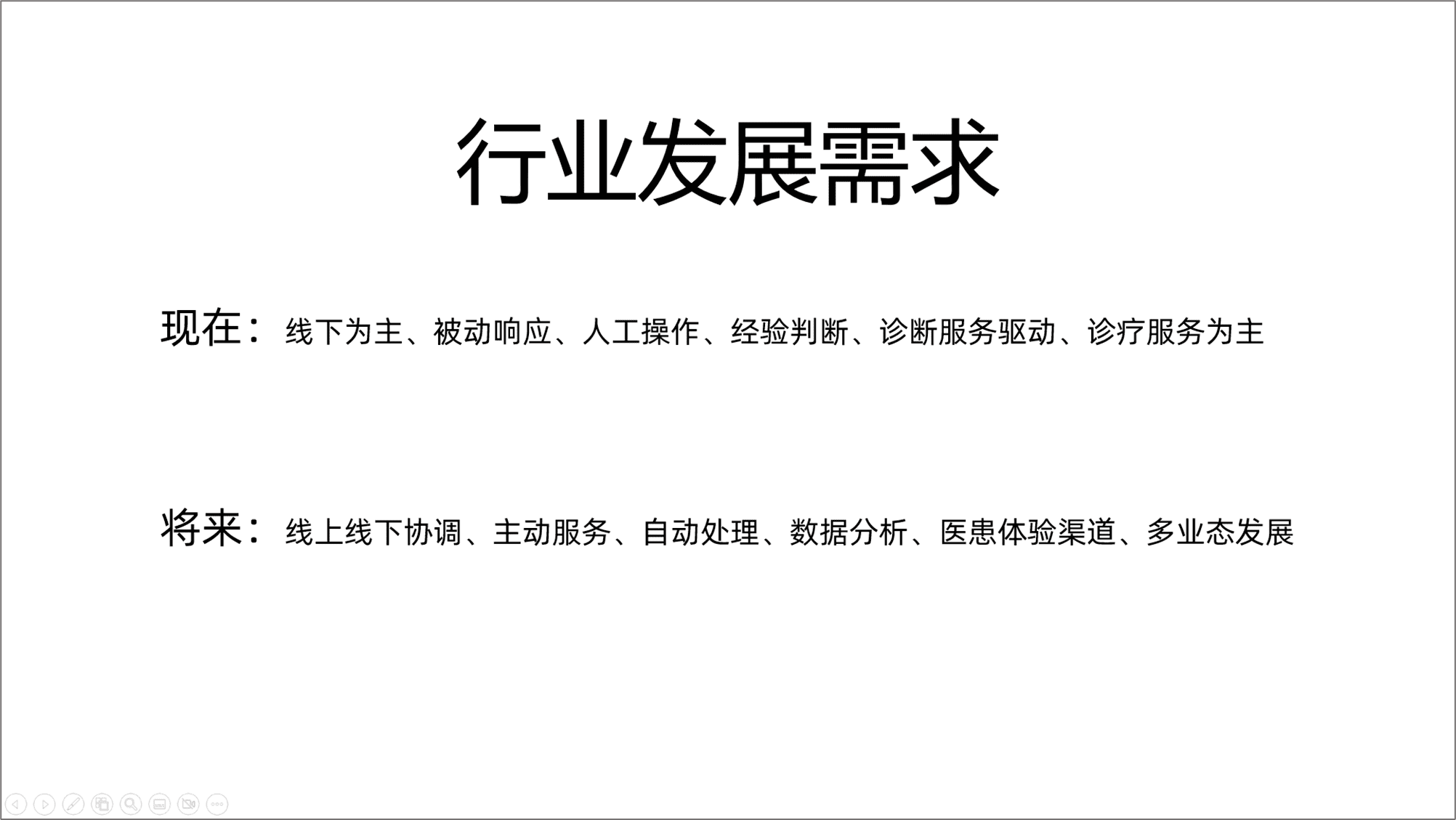
类似的还有下面这个案例,是不是也很不错。

除了,卡片和环绕之外,还有一种比较好用的就是分屏排版,直接将要对比的内容,一分为二。
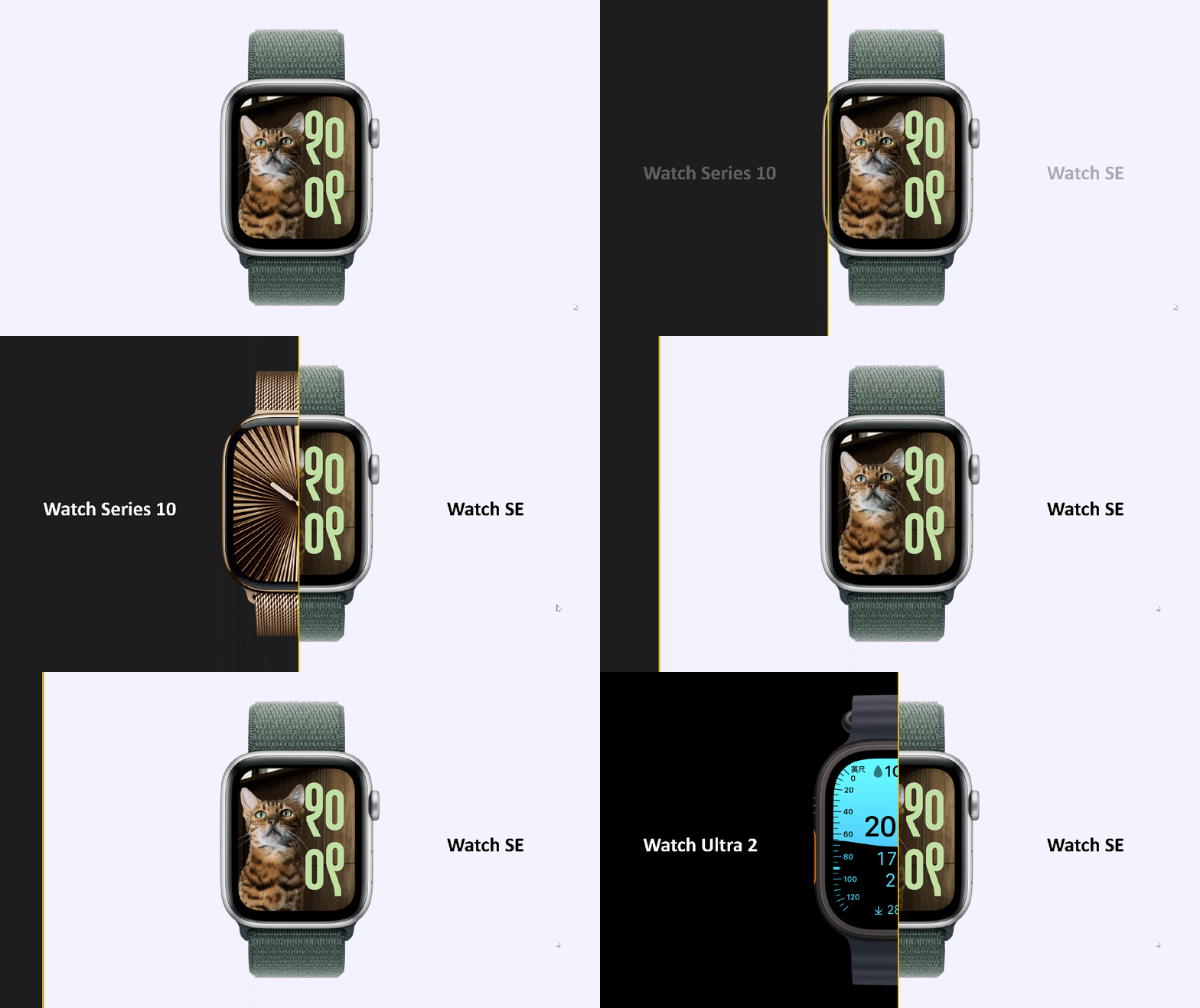
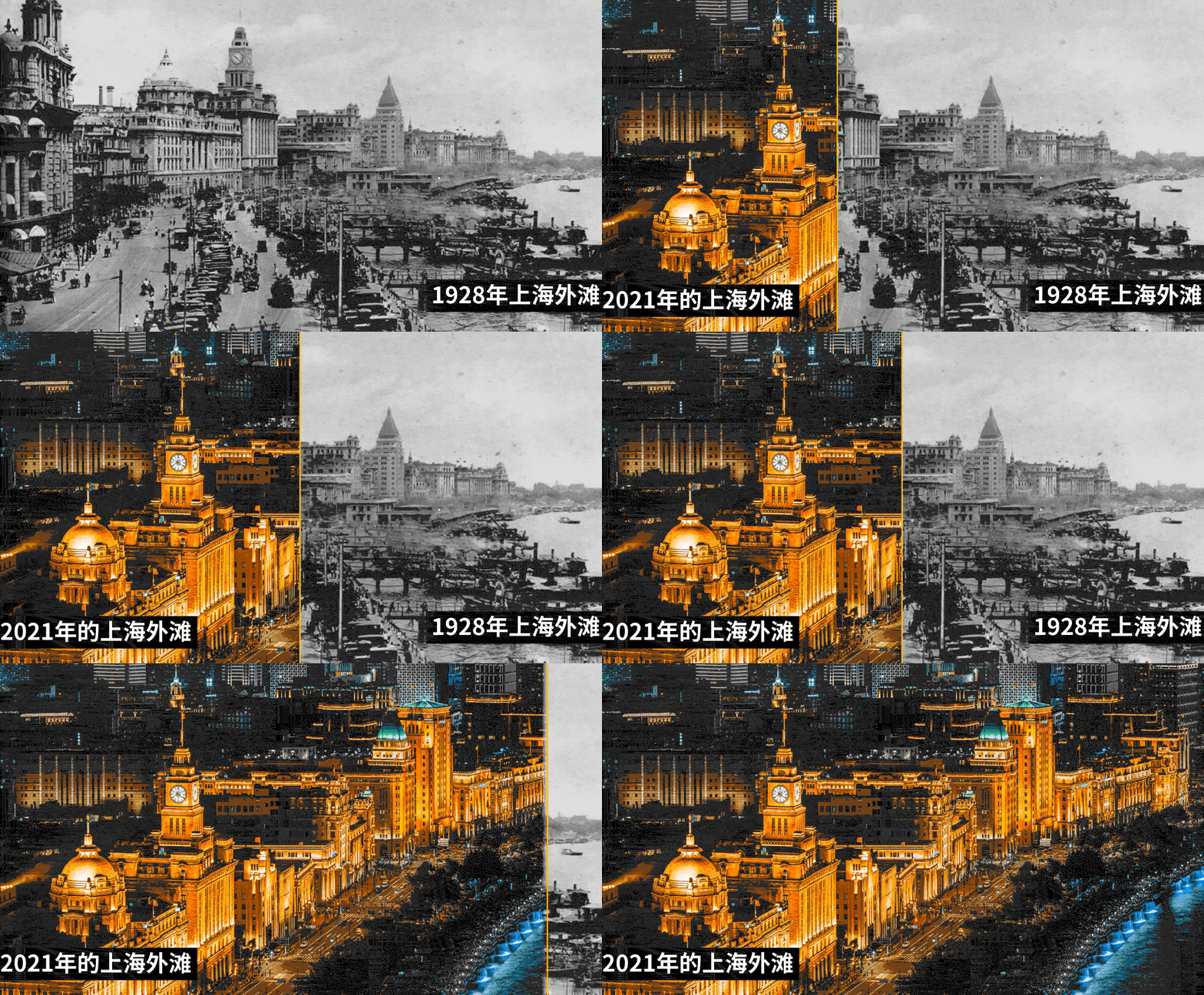
这种就是左右分屏。
这种排版方法可以说是卡片排版的延展,我们来看下面这个案例,是家长和孩子的心声对比。

还有下面这个,是智能车位和传统车位的优势对比。
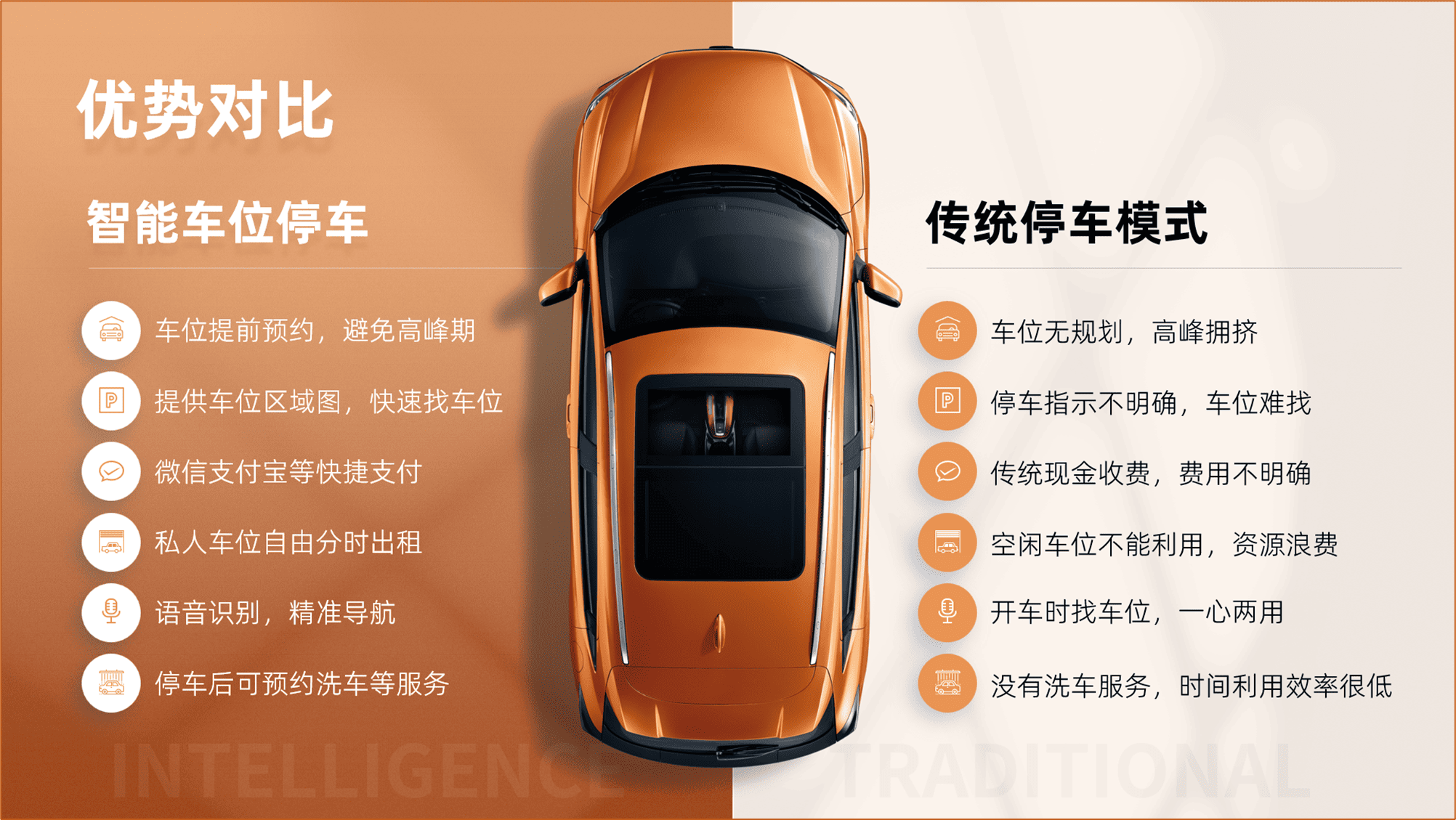
是不是看起来很大气,很高级。
这就是PPT对比页的设计方法,希望给大家一些启发。
