 从零开始学习
这是原稿:
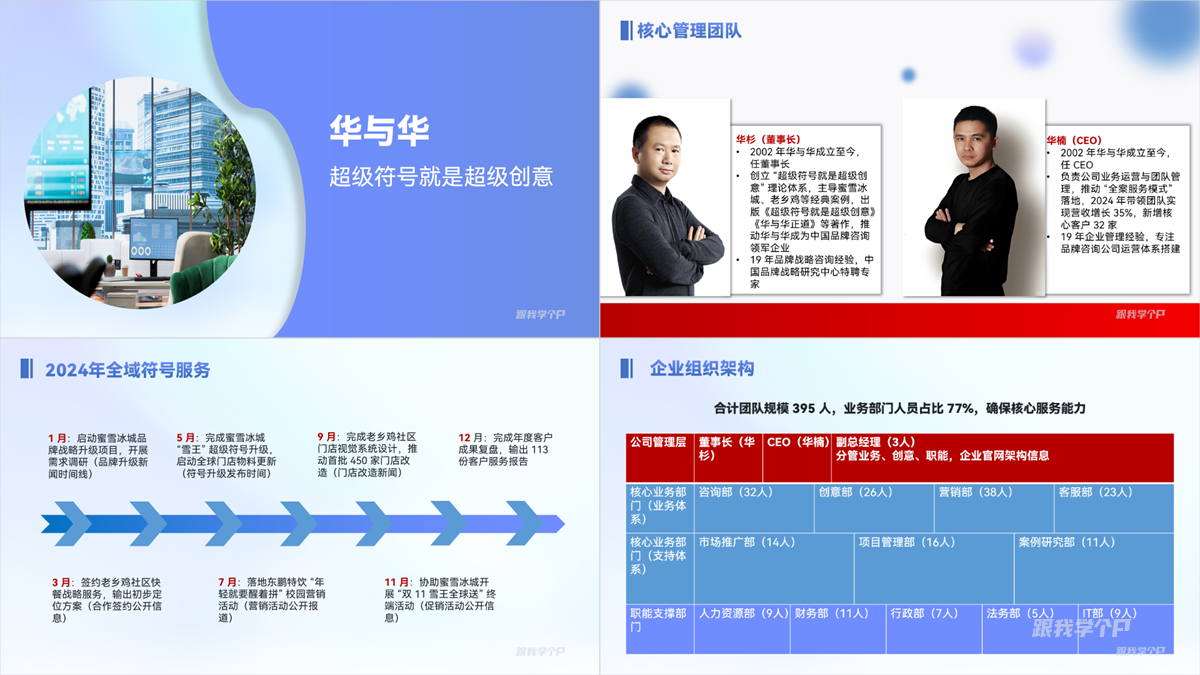
▎先确定设计规范
如果你对配色和风格没有思路的话,直接去官网寻找灵感,毕竟有成熟的设计规范可以借鉴。
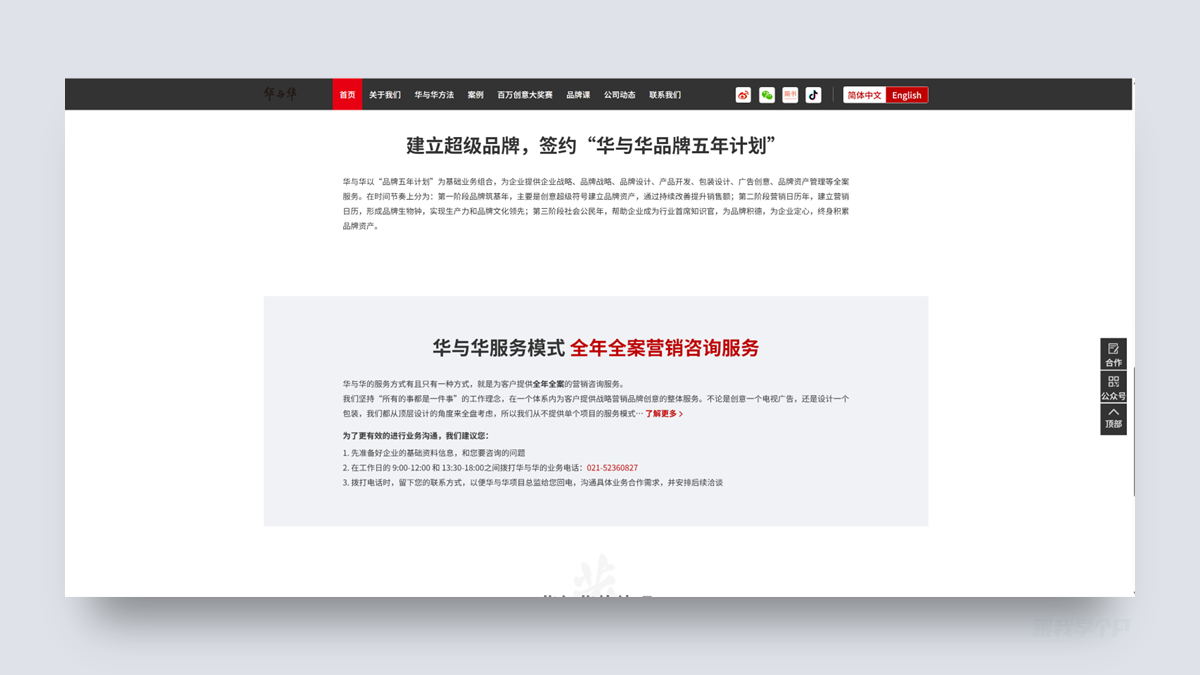
来看华与华的官网,以简约风格为主,用红色作为主色,并用浅灰色作为点缀:
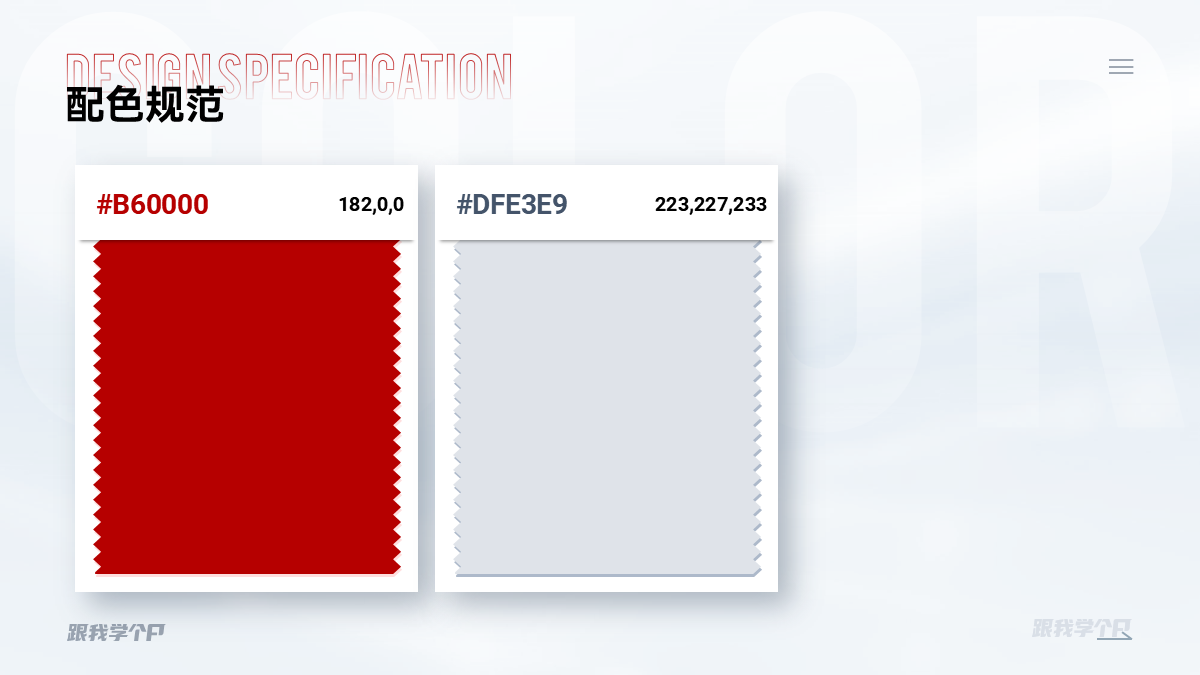
所以,配色直接抄就行,毕竟顺手比顺丰快。
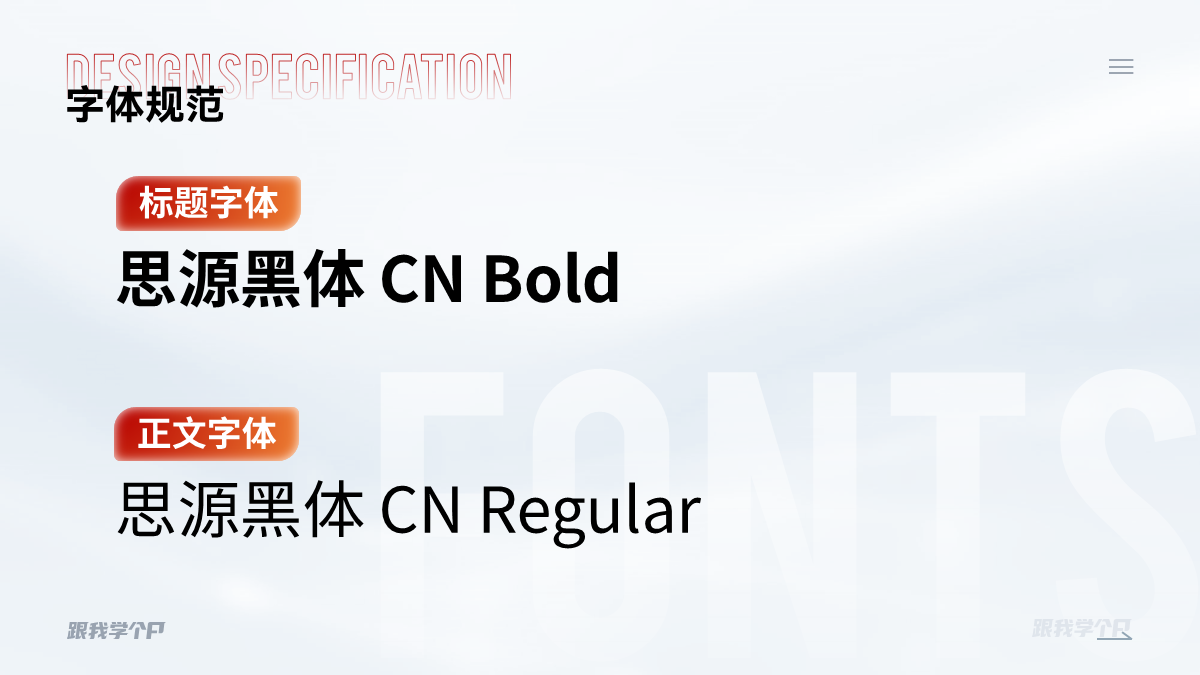
字体方面,也可以参考官方的,用无衬线字体,比如思源黑体系列,就很有商务感。
完成以上两步,下面正式进入修改环节。
▎封面页
封面的排版,有些小气,整体风格不符合企业的调性。

从标题入手,想要变得大气,把文字放大,制造视觉冲击:

公司名称,换成公司的logo,更能体现品牌调性,另外再用主题色给关键信息制造对比,凸显品牌价值:

视觉单调也不慌,底部添加一些浅浅的矢量建筑就能解决啦:

再添加一些圆和弧形线条,聚焦视线,增加动感:

顶部有点空,添加一个图片纹理丰富一下视觉,就搞定啦。

简约轻盈的感觉看着是不是超舒服。
当然,如果你想视觉冲击力更强的话,把背景色换成主题色即可:

也很帅对吧!
▎人物介绍页
原稿主要问题有两个:一是重心偏下导致视觉失衡,二是信息单调,没有重点。
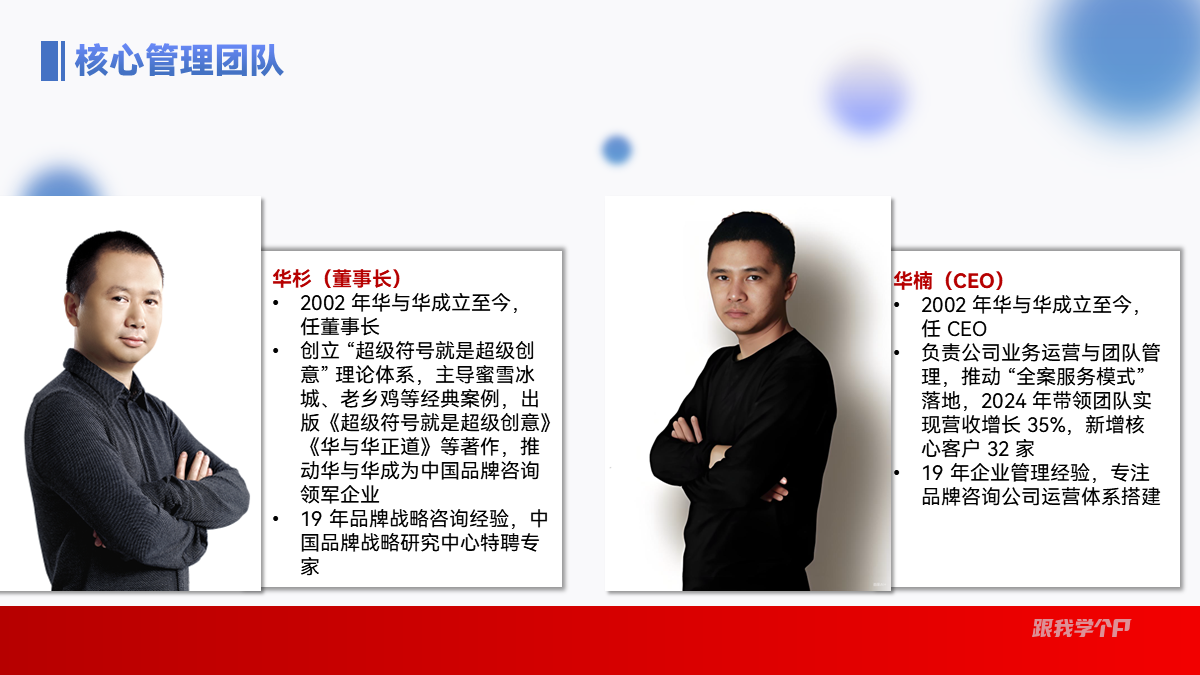
像这种大段文字,不要直接甩在页面,要学会营造对比,比如给人名、头衔、荣誉等信息放大,弱化不太重要的信息,强化主次:
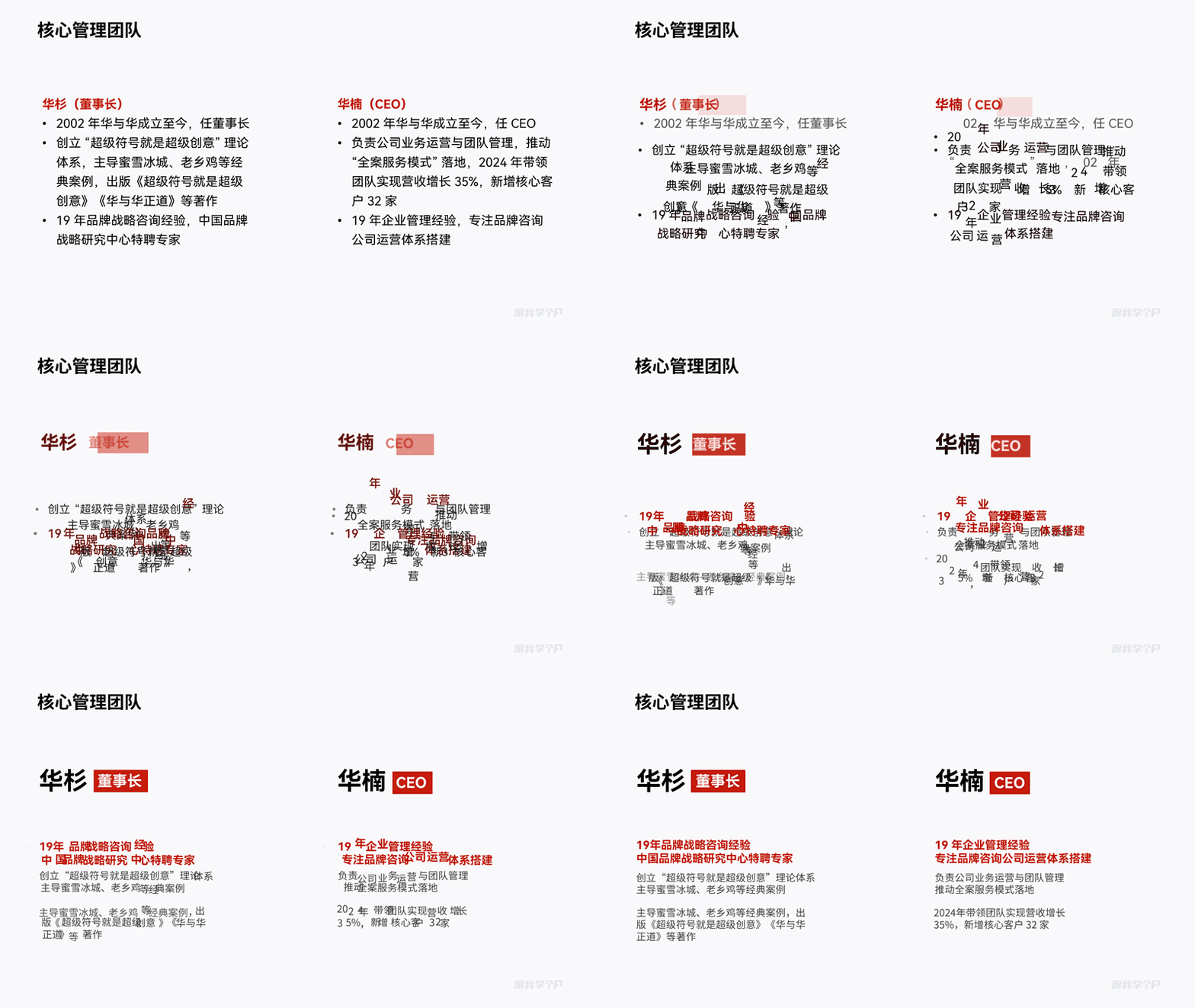
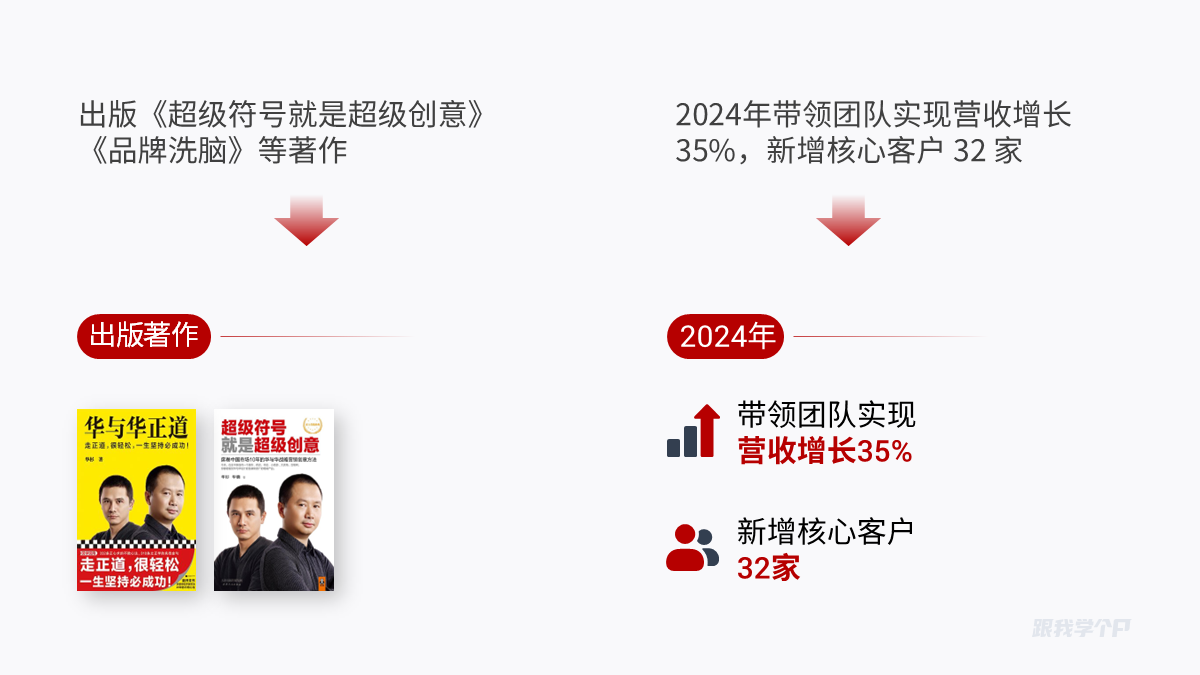
出版作品和核心数据,可以通过图片和图标进行可视化呈现,方便阅读:
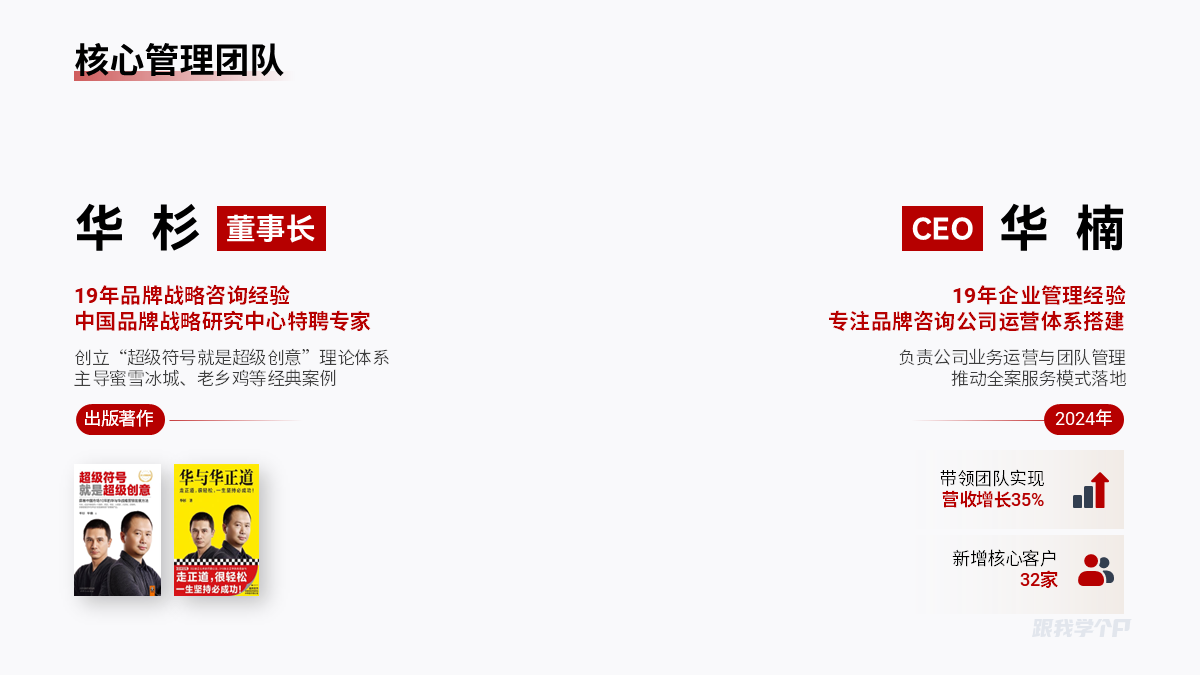
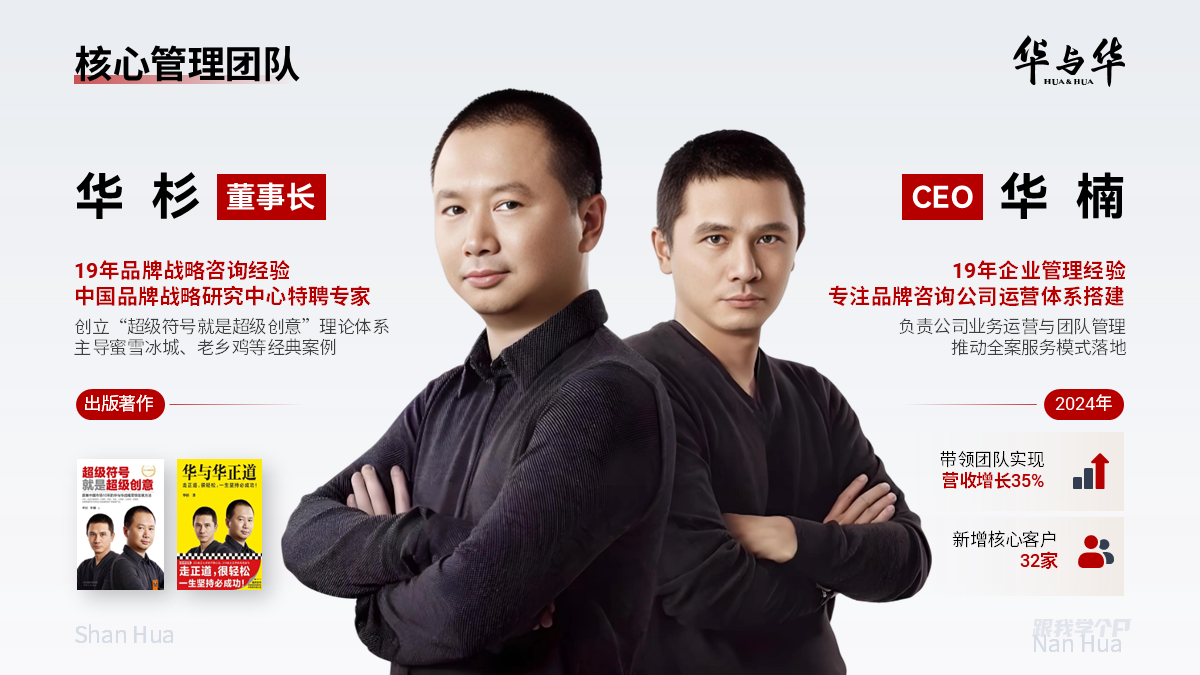
左右布局在页面两边,让整体看着更平衡:
至于人物图片,两张图片的影调有点出入,不好调整,我重新找了一张,刚好有两个人:

去除背景,可以释放更多排版空间,不然像补丁一样:

不会抠图的话,可以去这个网址,上传图片就能实现一键智能抠图,效果和效率都很OK:
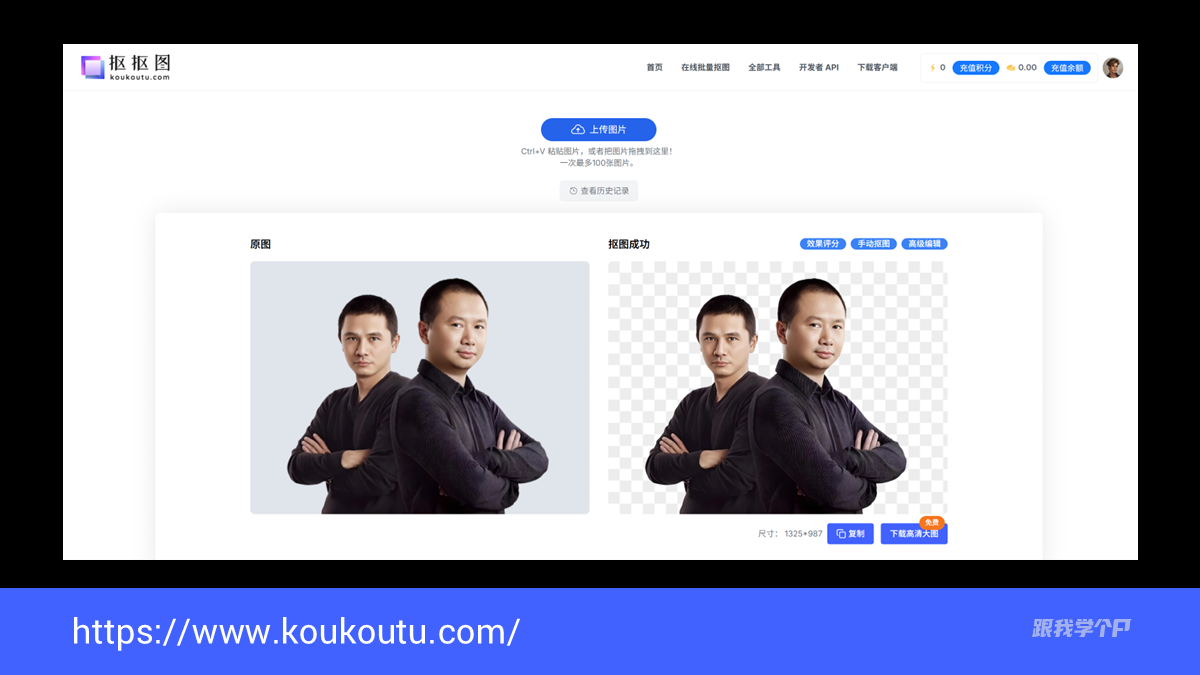
把抠好的图片放页面中间,一张帅气的人物介绍就出来了。
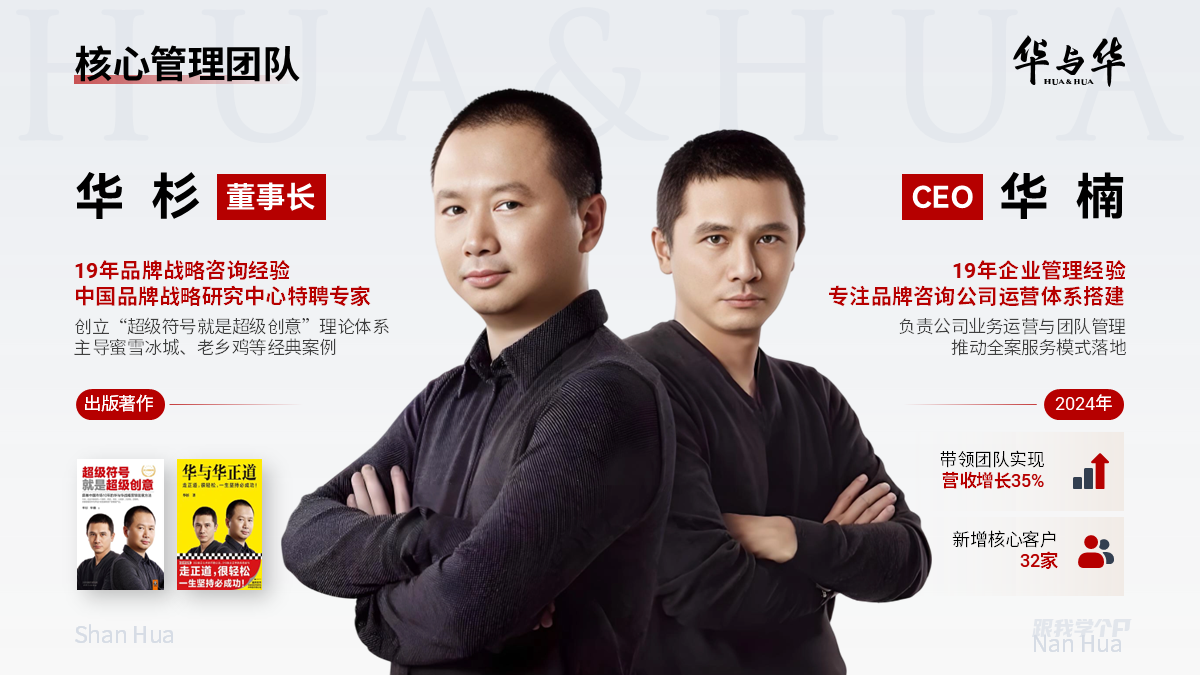
觉得页面单调的话,可以添加英文丰富视觉。
▎时间轴页
原稿有时间轴那feel,但效果有些粗糙。
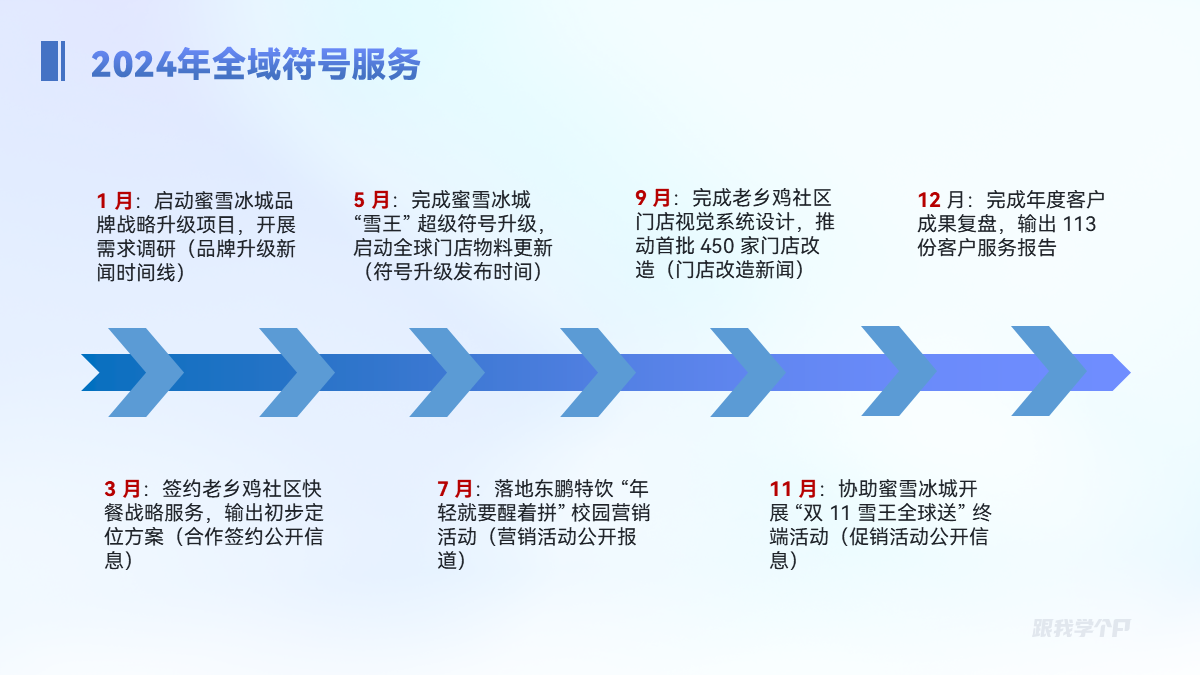
删掉形状,从白底黑字开始,按照【时间+事件】格式,先梳理好信息主次:
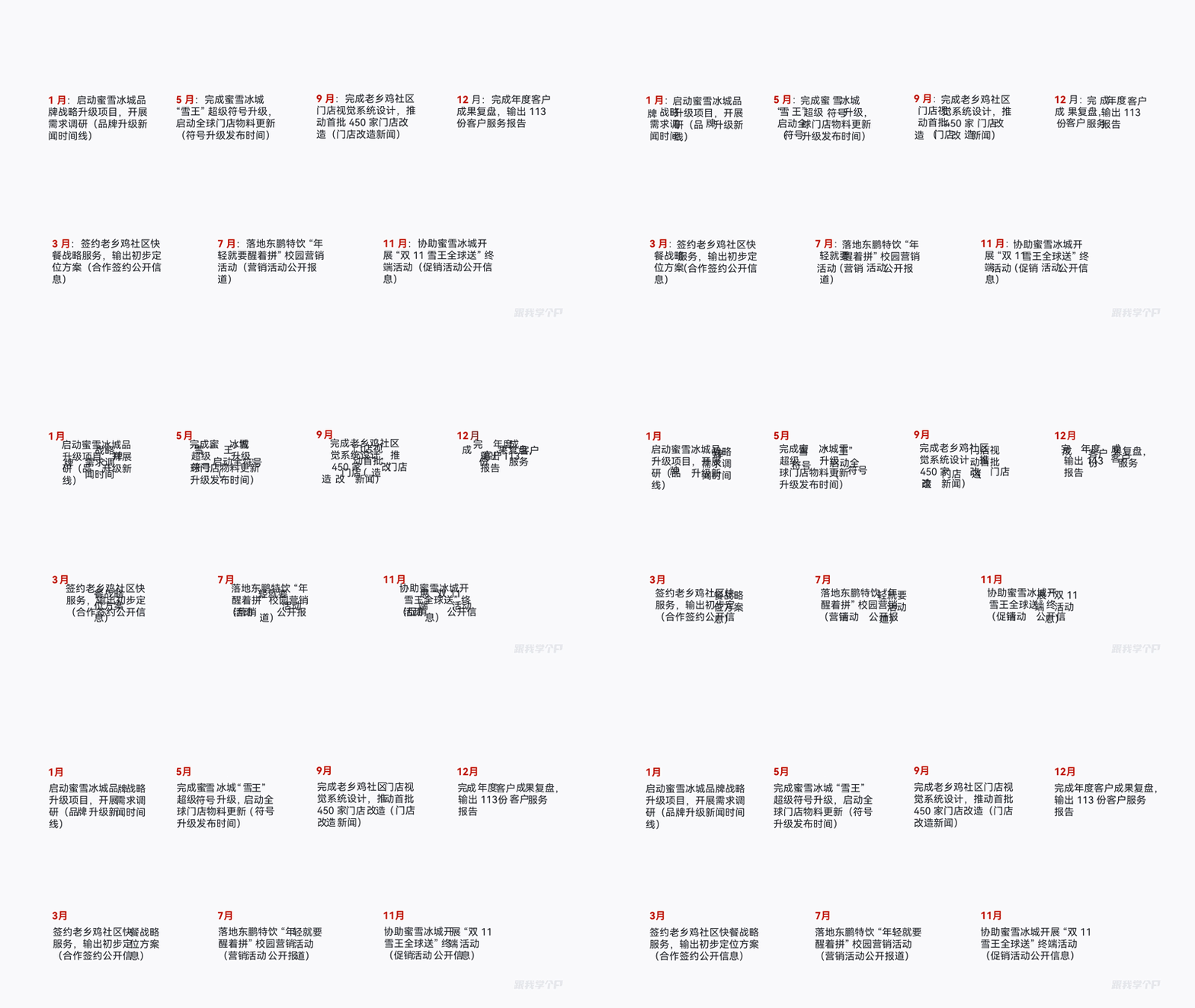
当然,为了高效阅读,可以根据内容提炼一个标题:
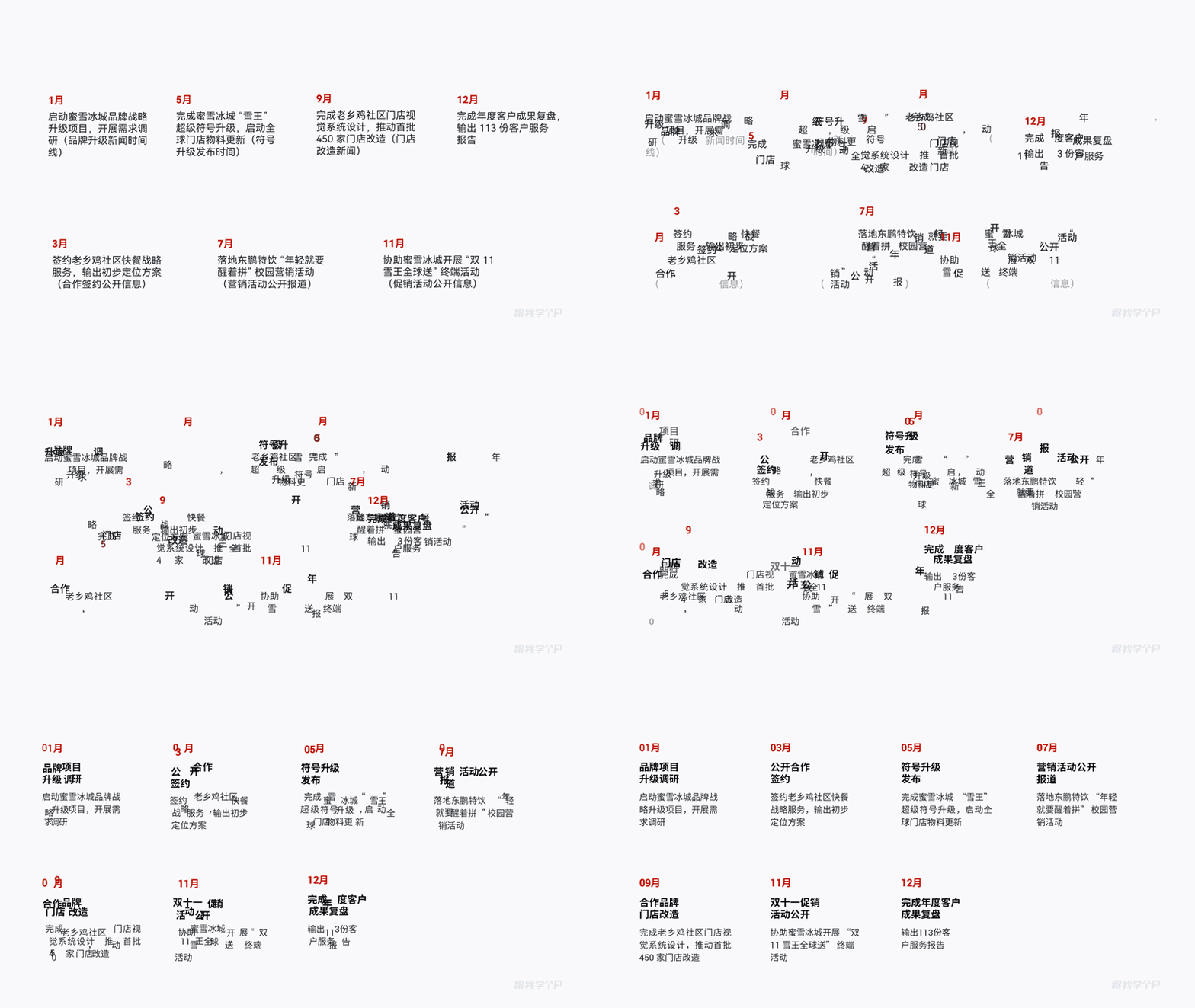
梳理好时间点内容后 ,接下来就是轴线样式。
方法有很多,比如用PPT自带的弧形绘制一条平滑的曲线:

觉得单调的话,换成抽象波浪线条,视效更好:

将内容沿着轴线上下错落布局,用线条关联节点信息即可。
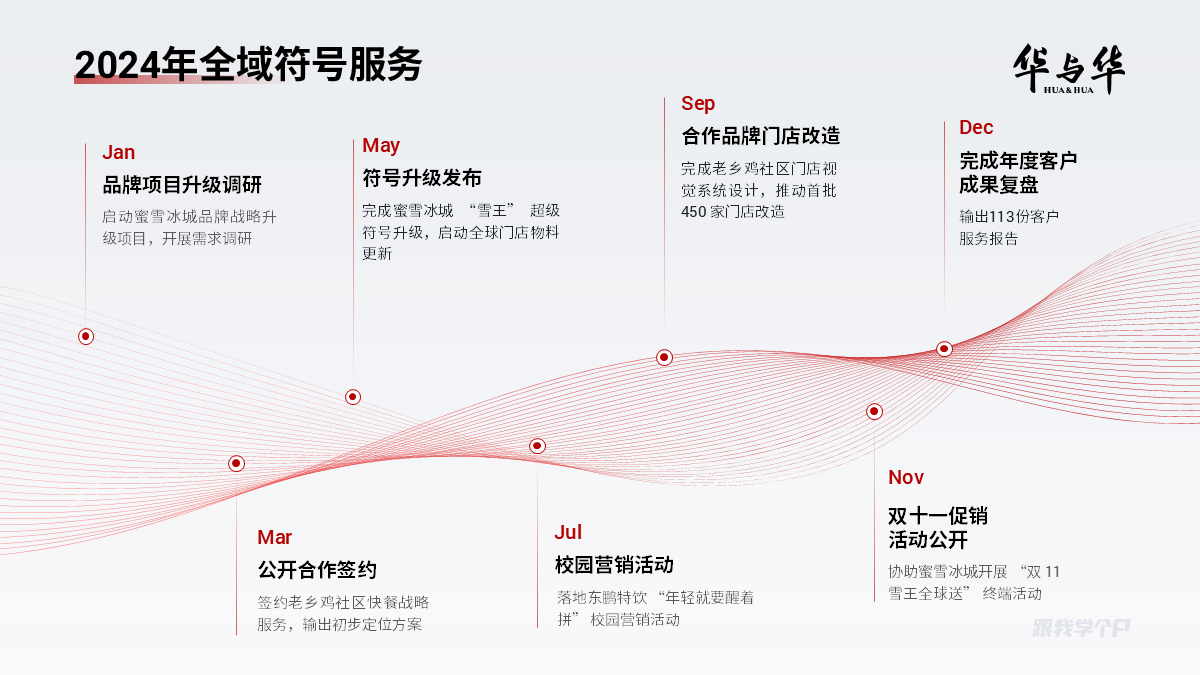
还有些单调,咋办?
看回内容,你会发现企业这一年都是为这几大品牌服务,那可以找来他们的logo,放在一个圆中:
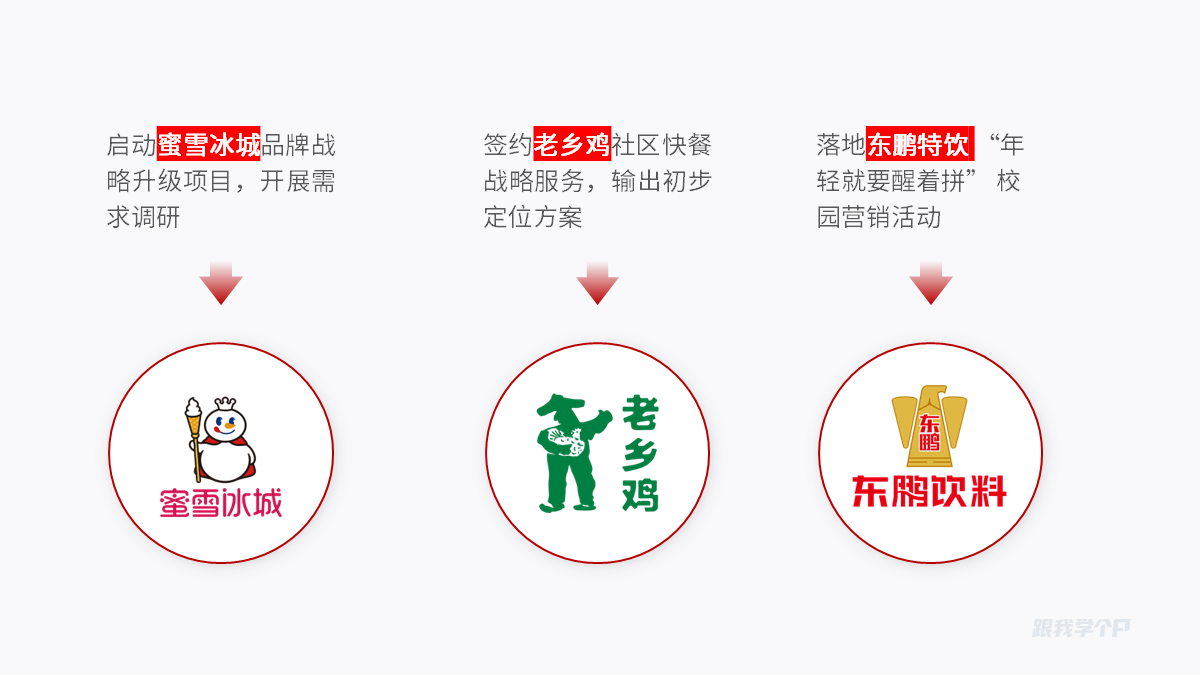
按照时间点错落布局到轴线上:
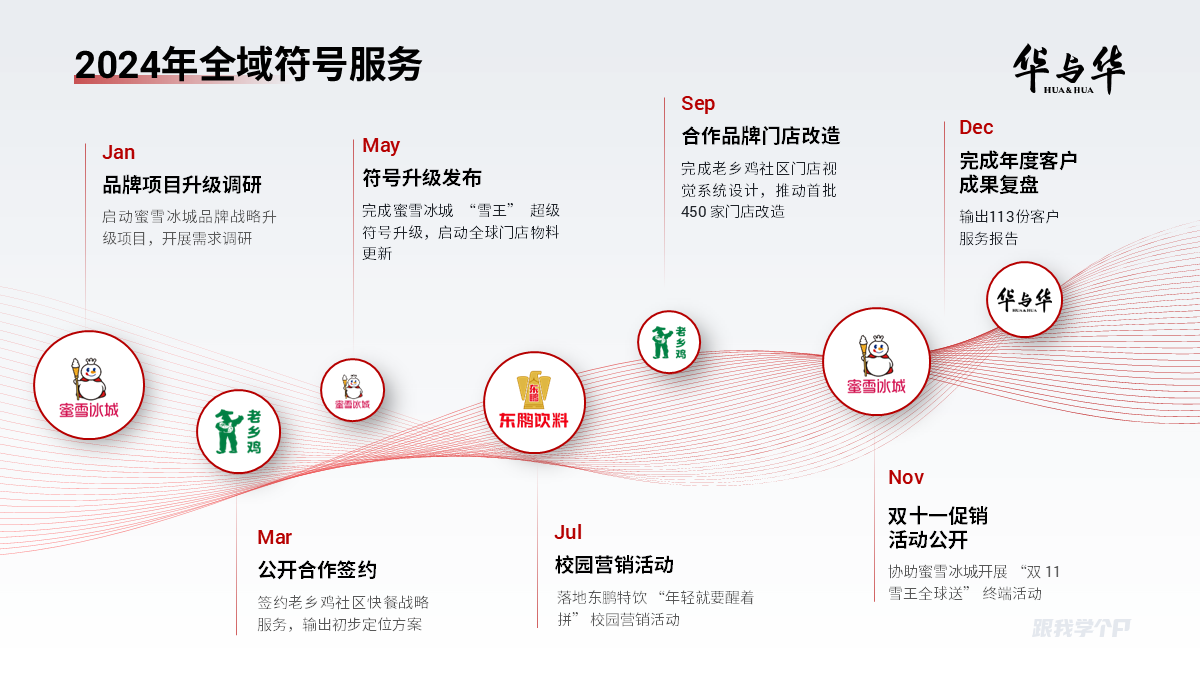
是不是好看很多了?
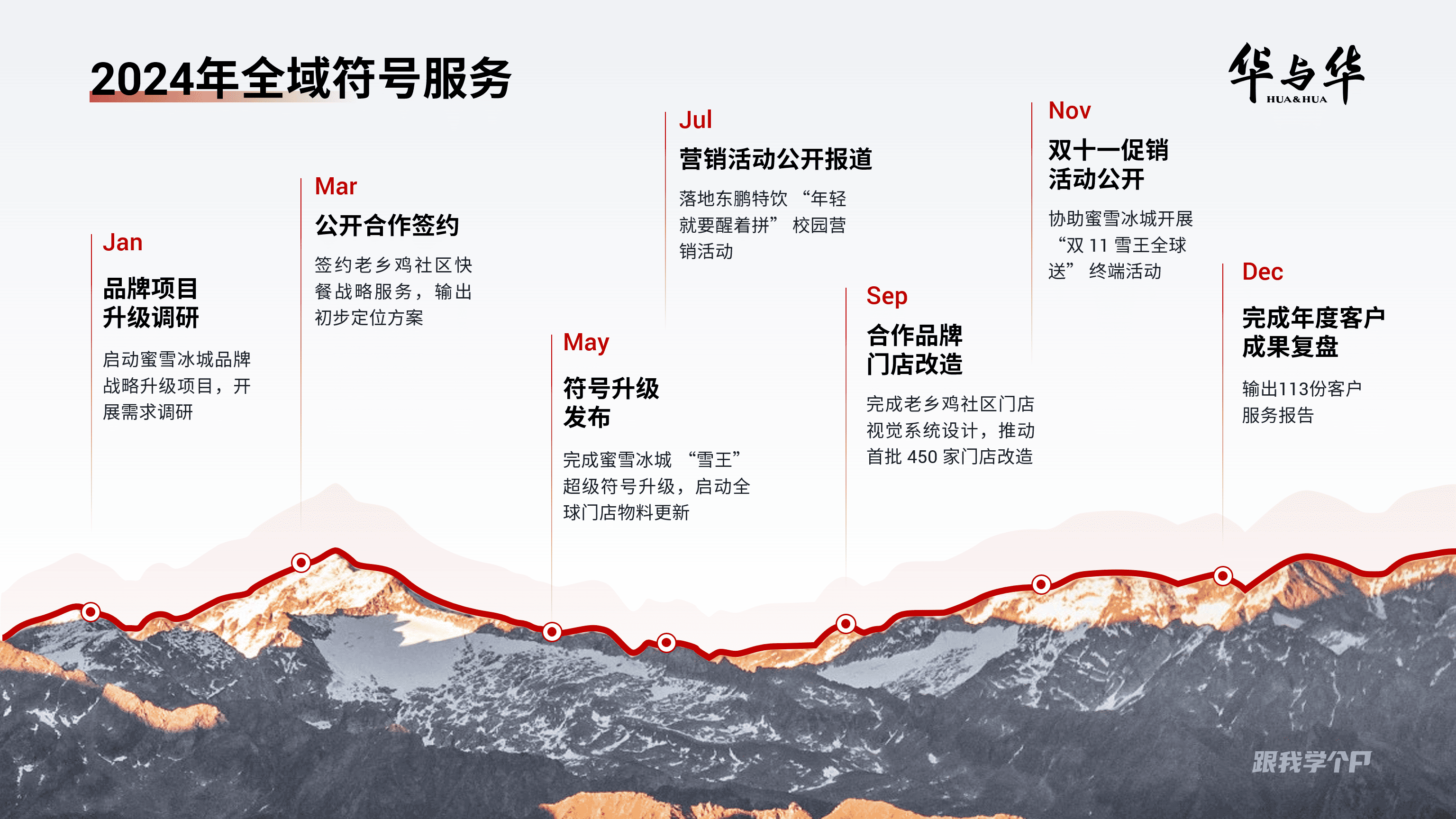
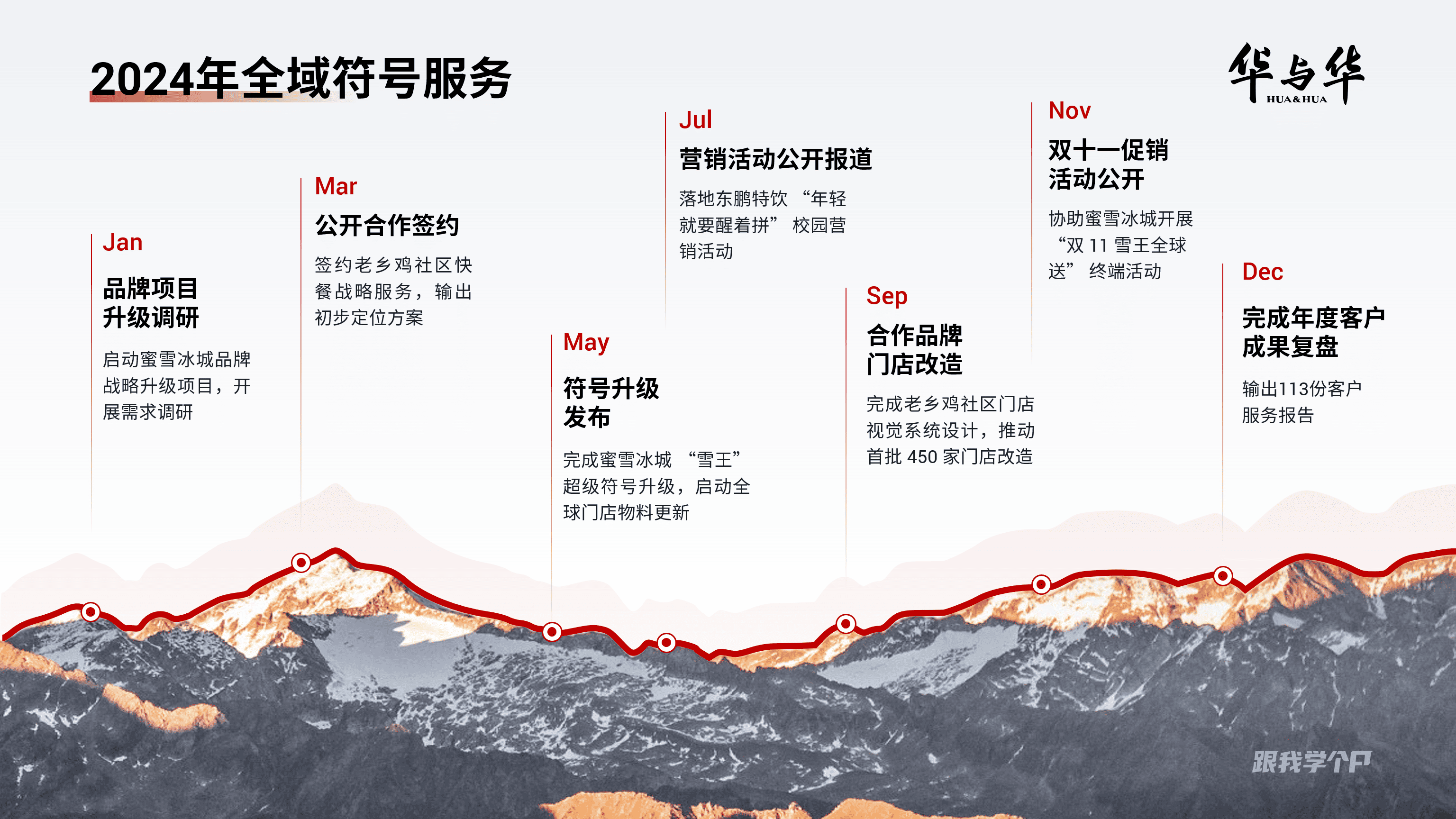
除了线条,也可以借助图片的走势作为走线,比如山脉:

沿着走势错落布局,动感十足。
▎组织架构图
用表格的形式来呈现公司架构,实属有些随意了。
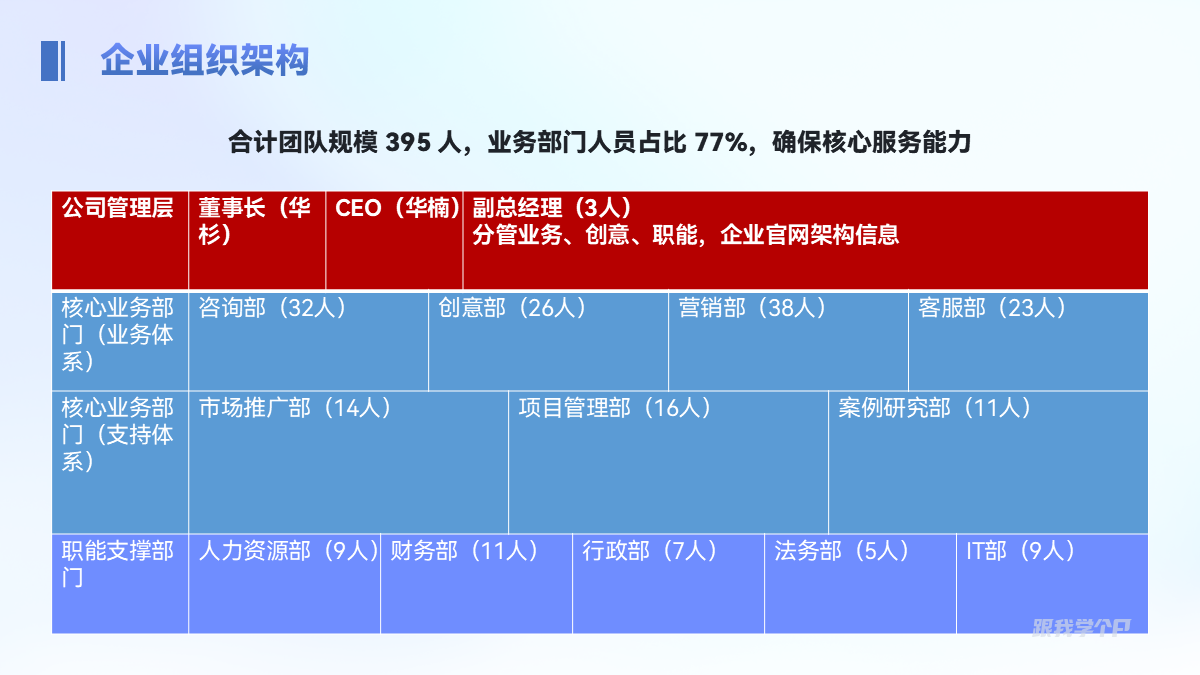
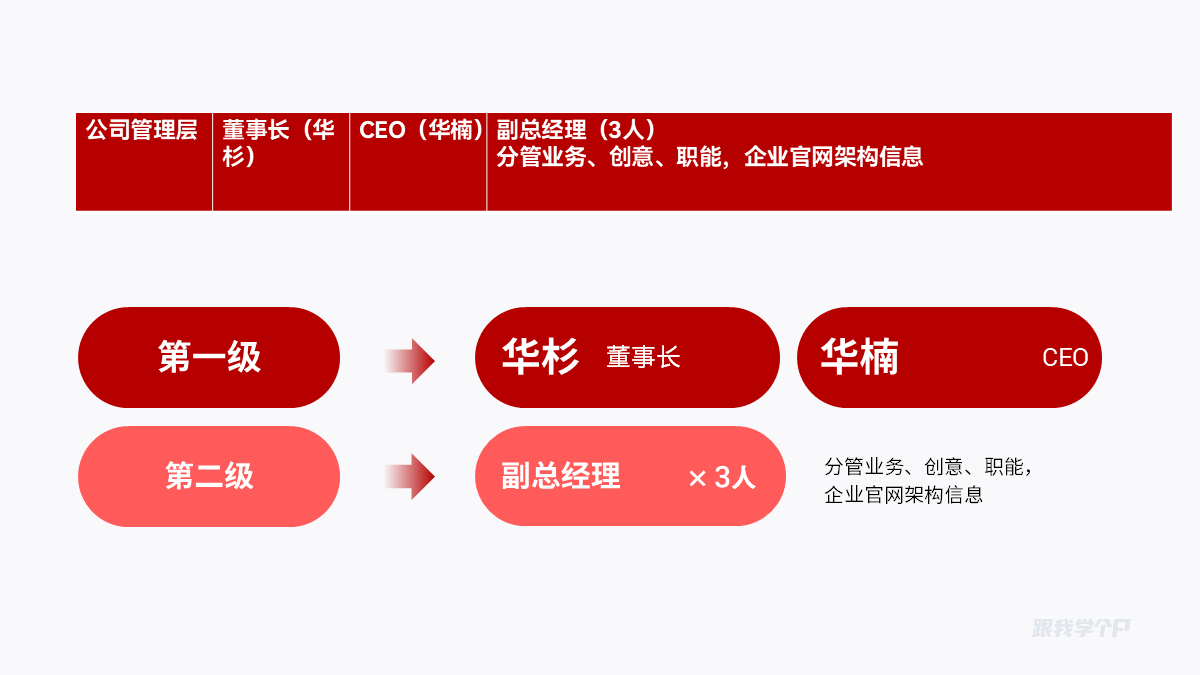
做组织架构图,最重要的一点是要做好等级的划分。
如何实现呢?也很简单,就是通过颜色或线条的深浅来划分:
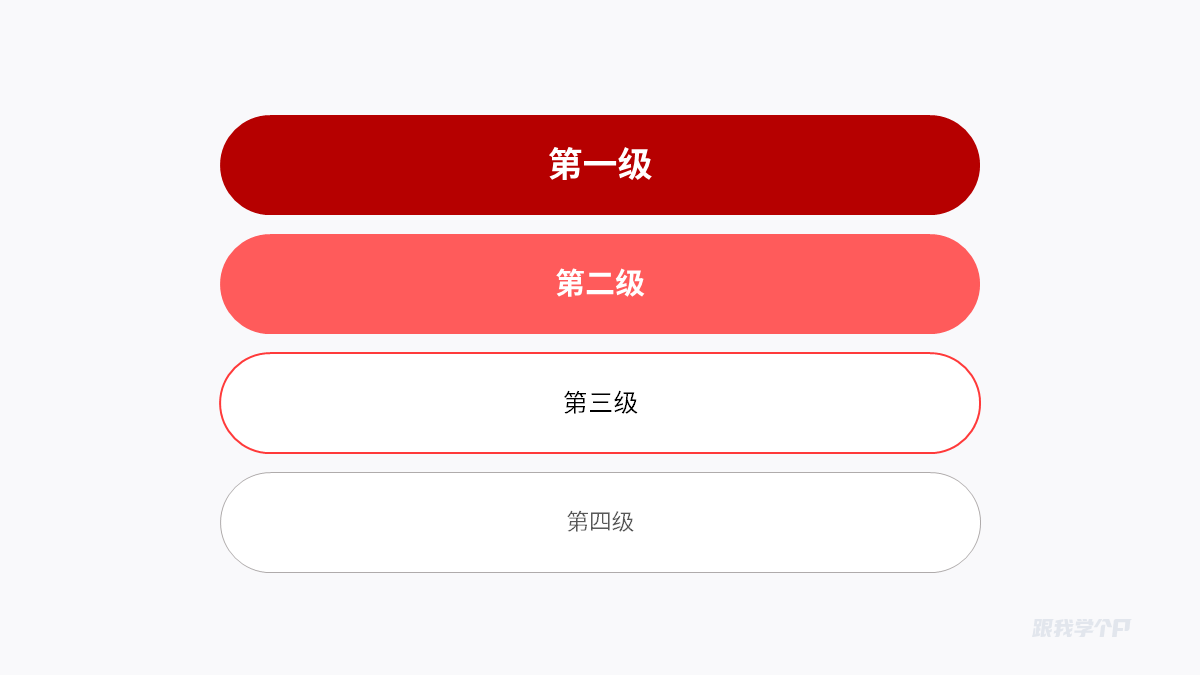
知道方法,下面直接从内容出发。
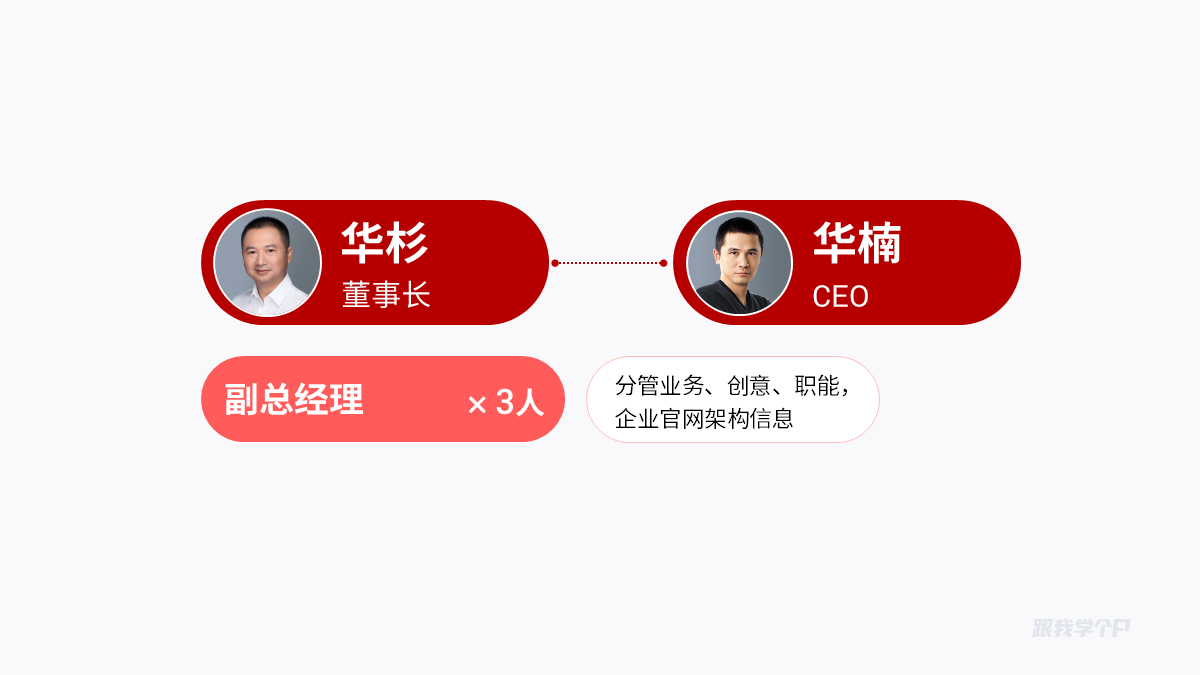
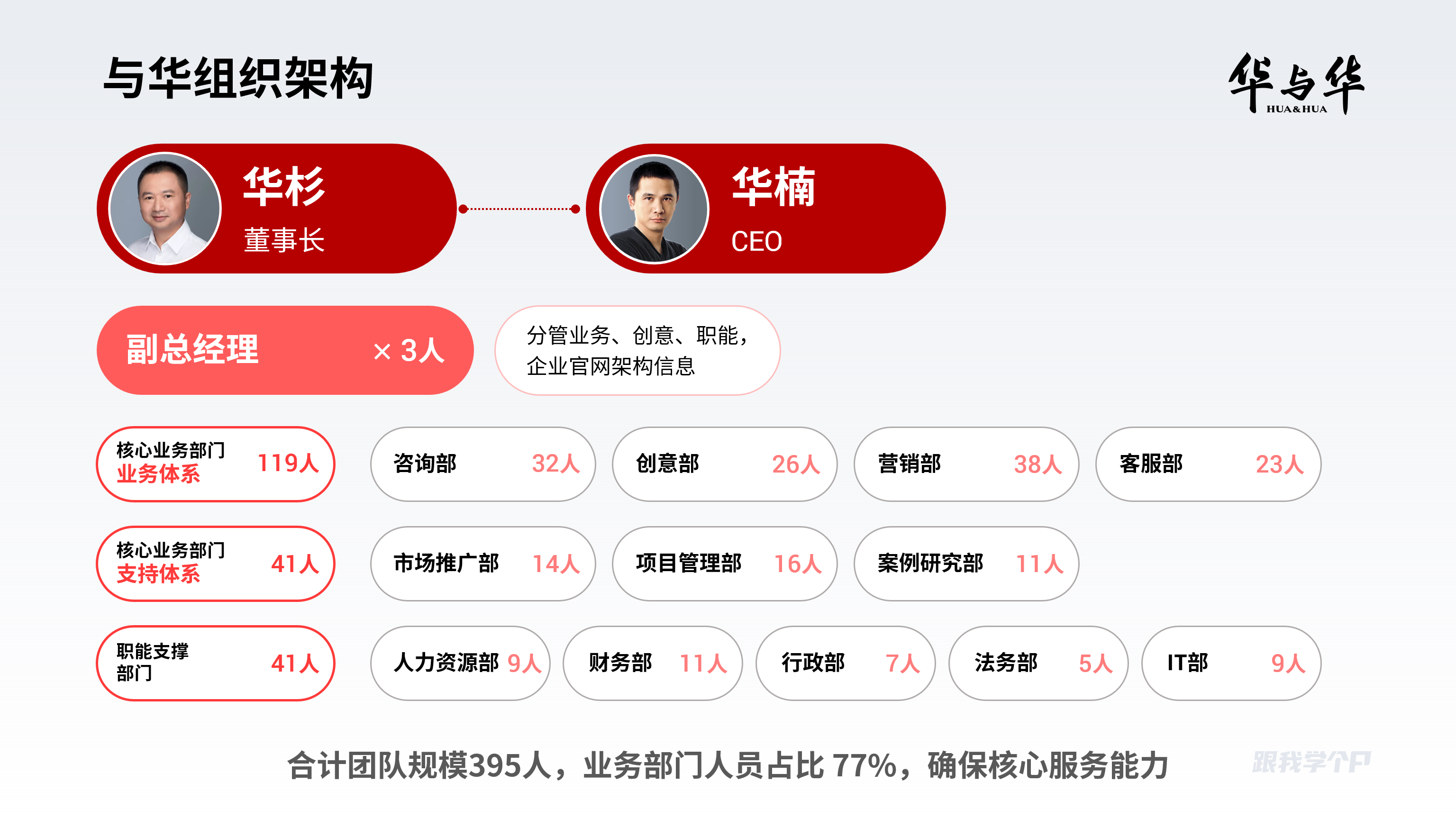
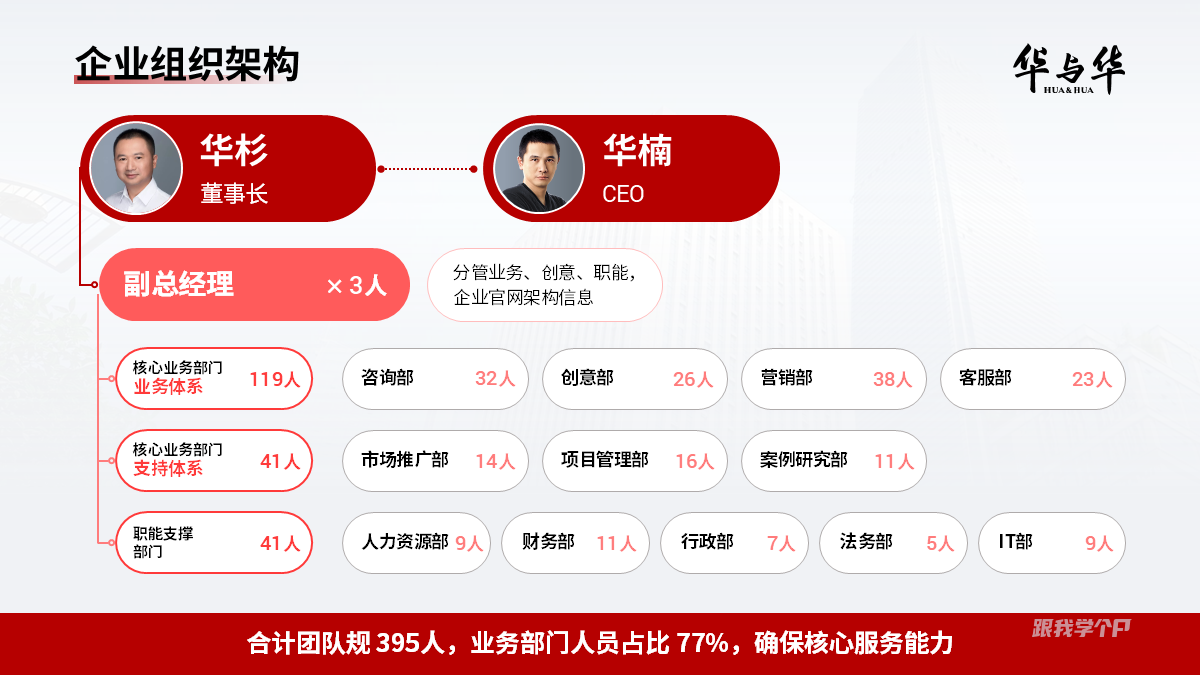
先看公司管理层,两位大佬和副总不用说,是上下级关系,所以这里分别是第一第二级:
为了提升视觉效果,这里放上两位老总的头像:
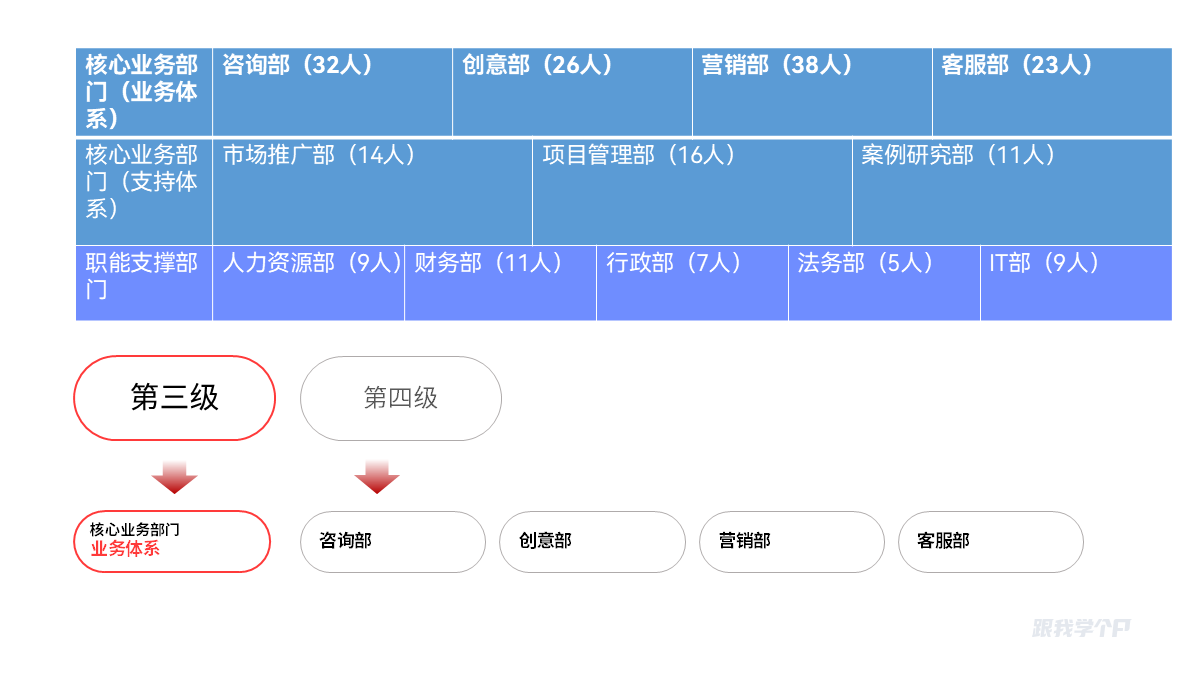
然后是下面三个模块,职能体系下,又细分了多个部门,这里也是两个层级:
同样划分好层级,并汇总统计好部门总人数,提高对比效率:
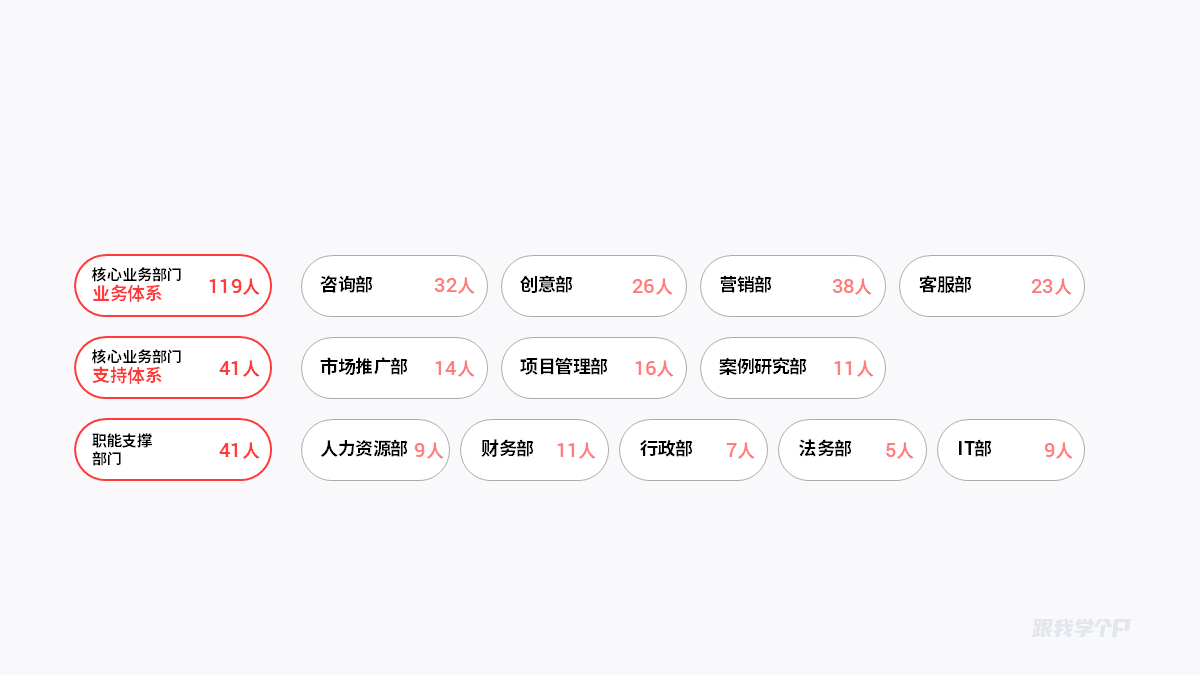
如此一来,组织的层级关系就一目了然了:
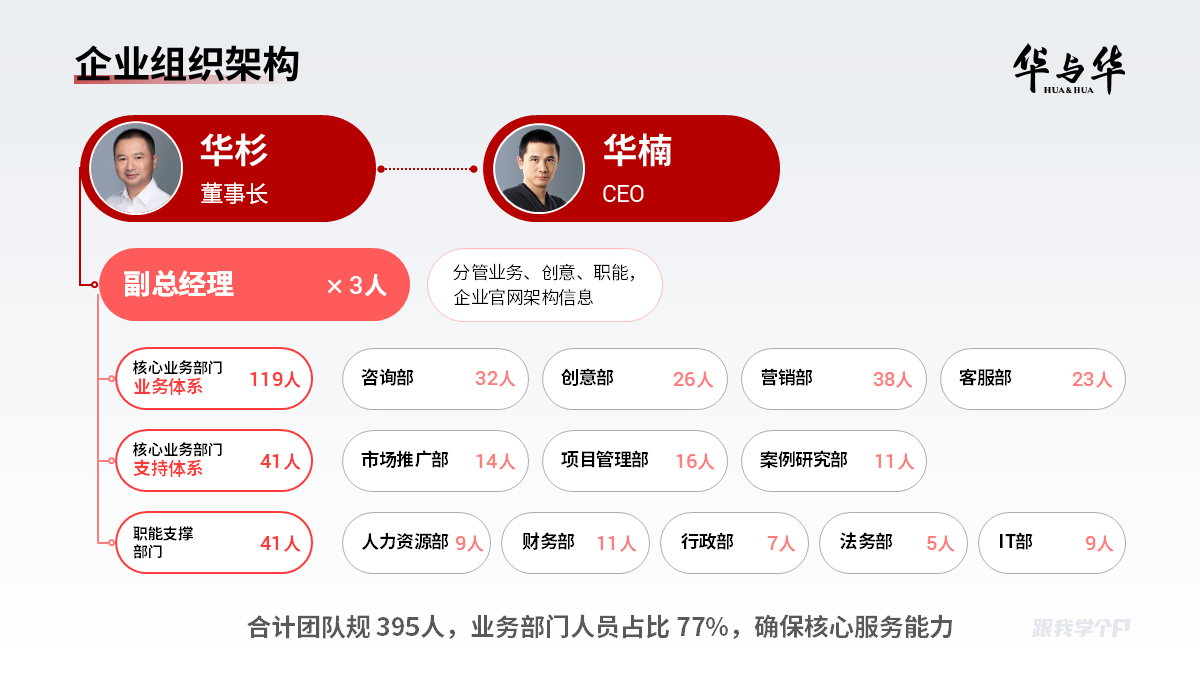
层级间再缩进一下,再用线条连接起来,等级关系更明显:
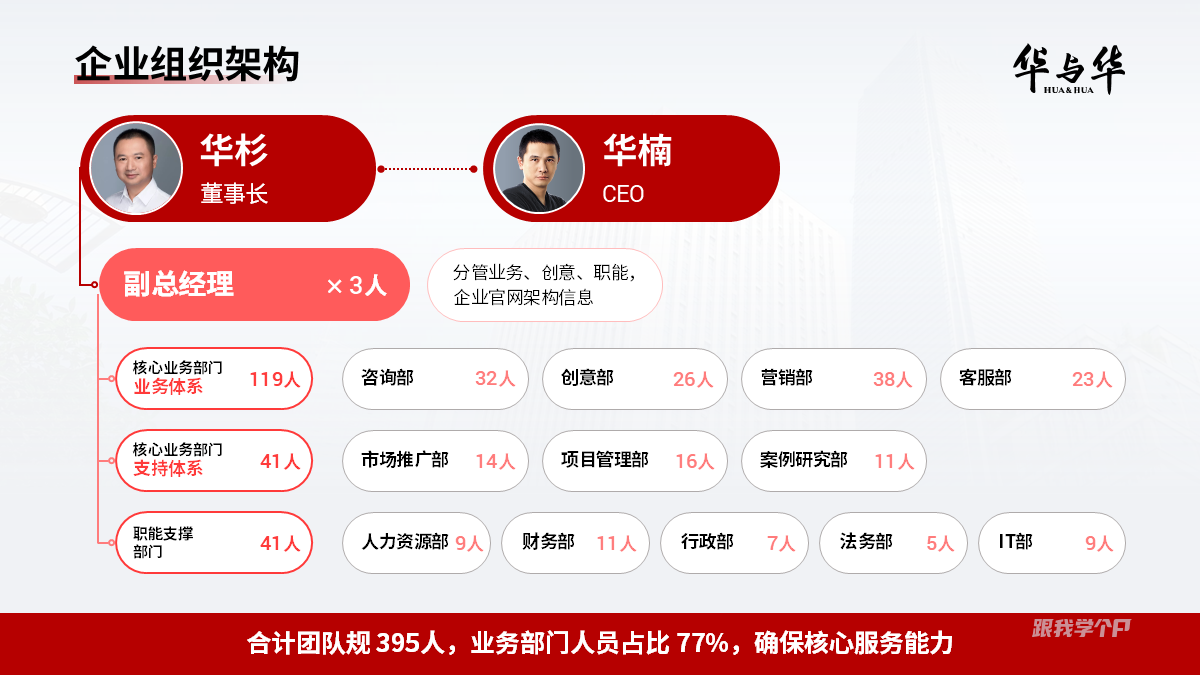
最后给底部的结论信息添加一个矩形,重点凸显,就完成啦。
▎总结
来看看修改后的整体效果:

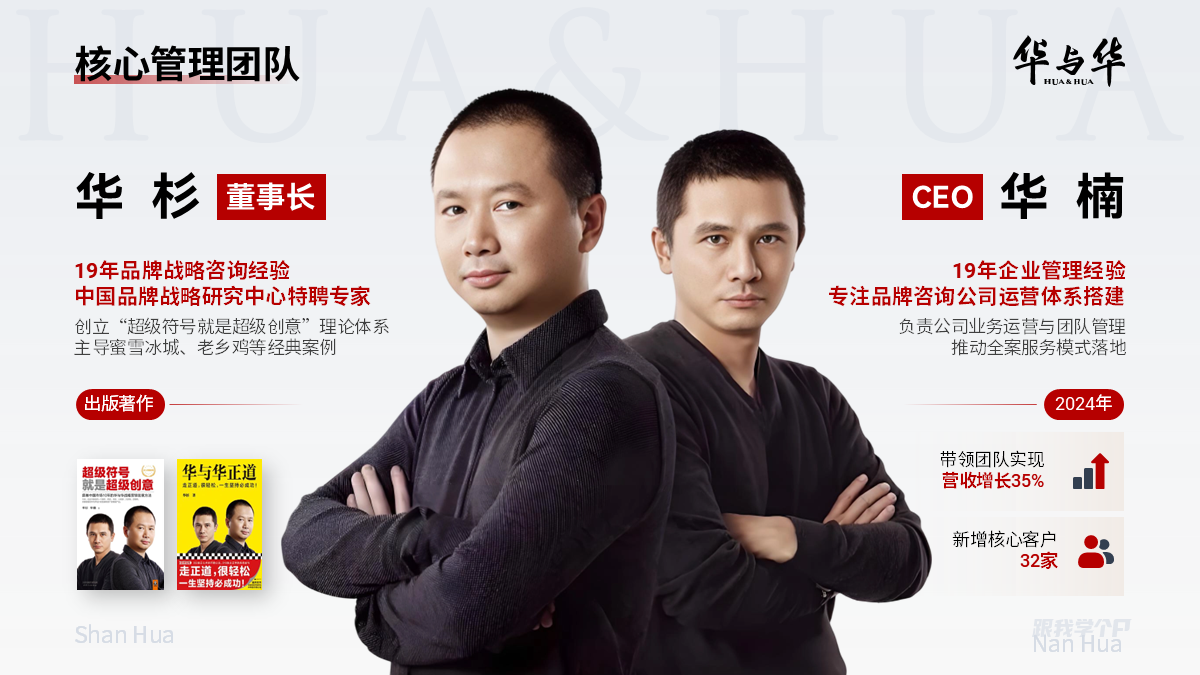
这一改,是不是还不错?
