 从零开始学习
Word文档有的页面不要页码,有的页面需要页码,所以需要对文档设置分节,然后断开不同节之间的链接。最后对不同节进行具体的页码设置。
简单来讲,一共三步走:分节→断开节与节的链接→各节设置不同页码内容。
一、如何对Word文档进行分节呢?
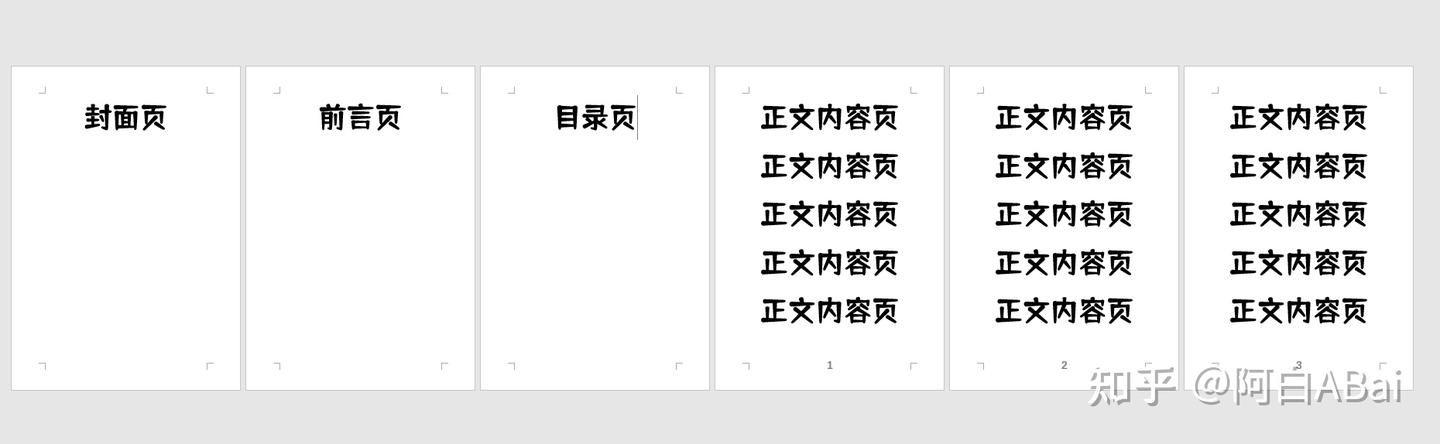
我们从最简单的开始举例,将word文档分为两节。例如:文档前三页不需要页码,正文内容页需要设置页码。
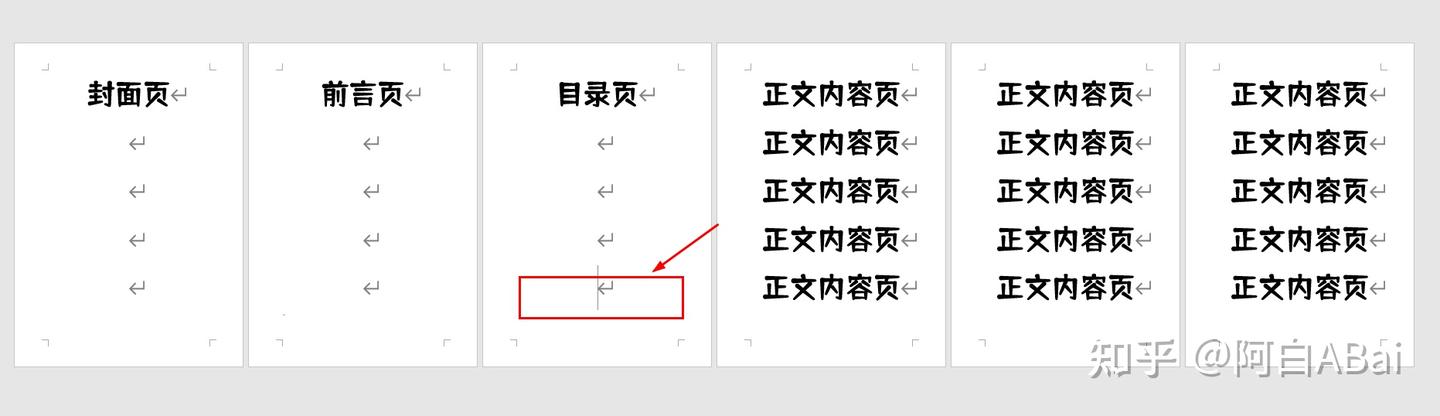
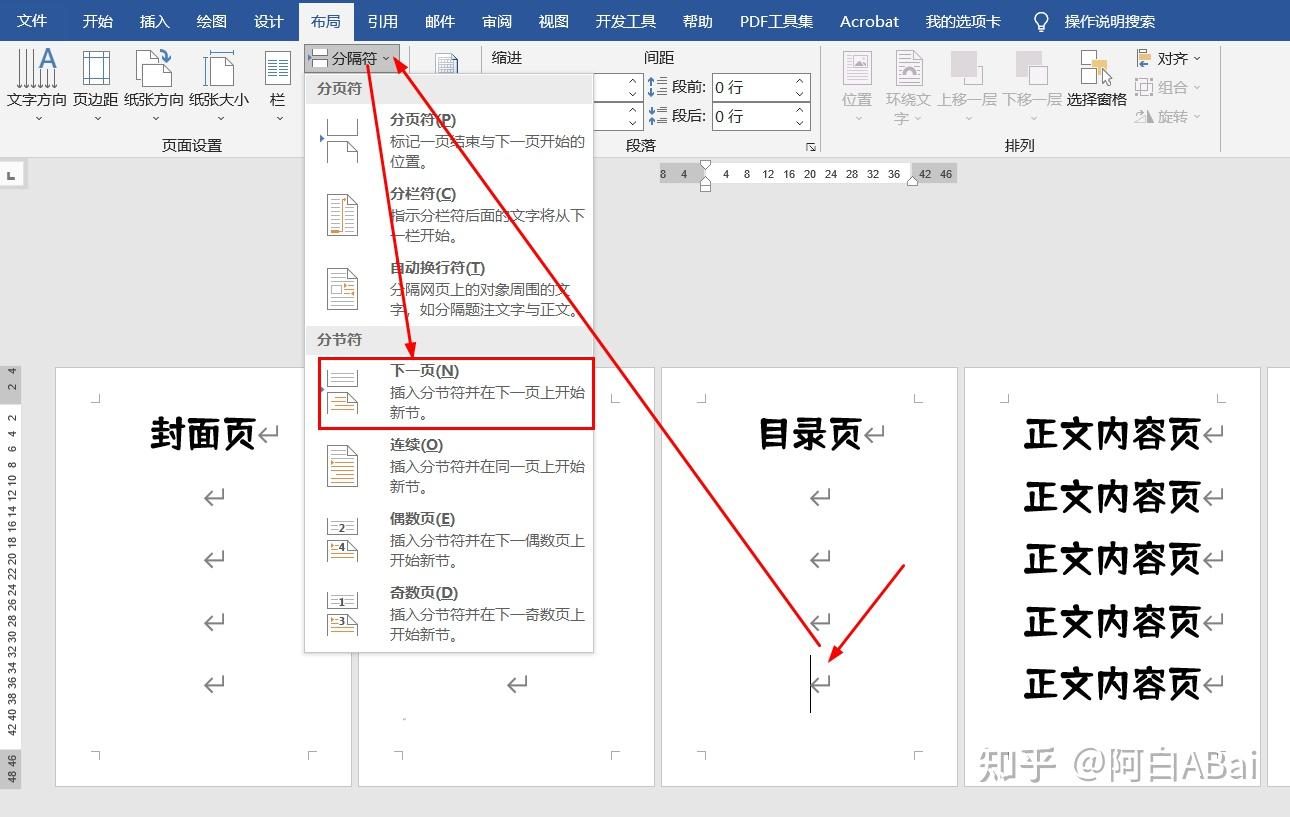
我们打开Word文档,在设置页码的前一页(这里为正文内容前面一页),鼠标点击页面最后的回车符号。然后点击【布局】→【分节符】→下一页。
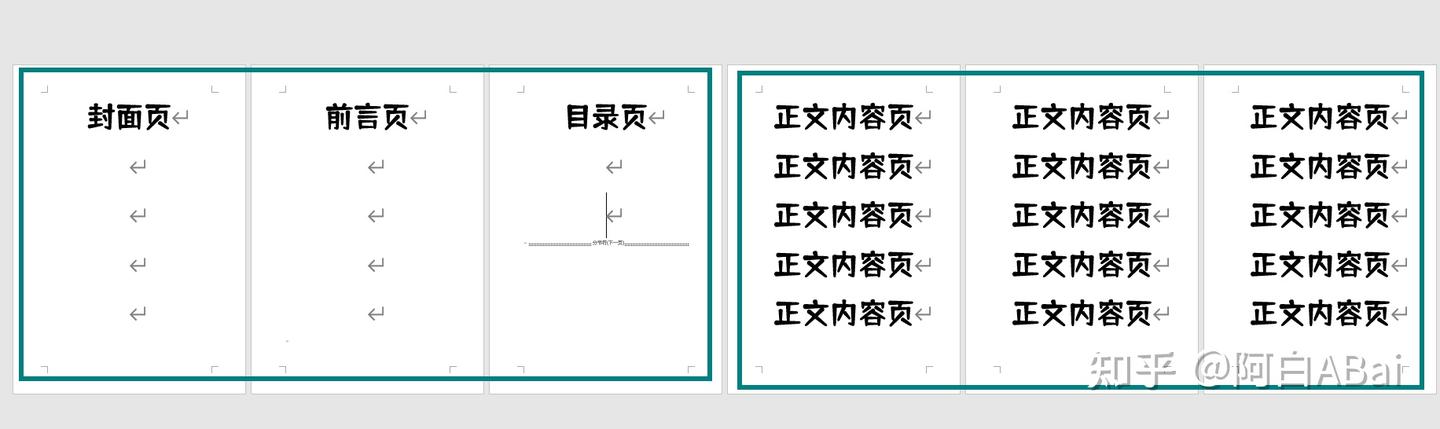
这样就把文档分成2节了。
二、如何断开节与节的链接呢?
鼠标双击第二节页脚空白处,进入第二节页脚。页脚也会显示这是第2节字样。
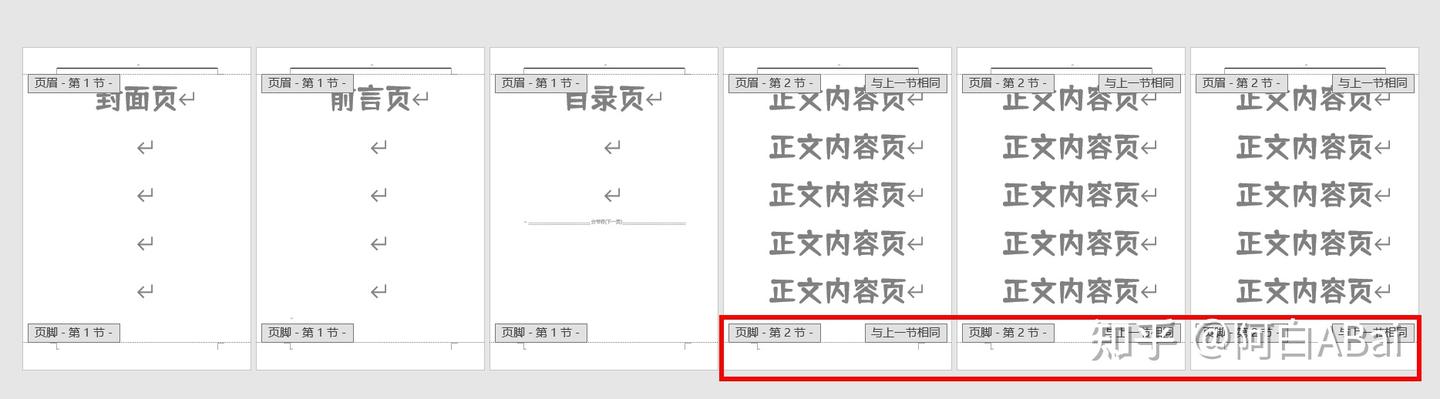
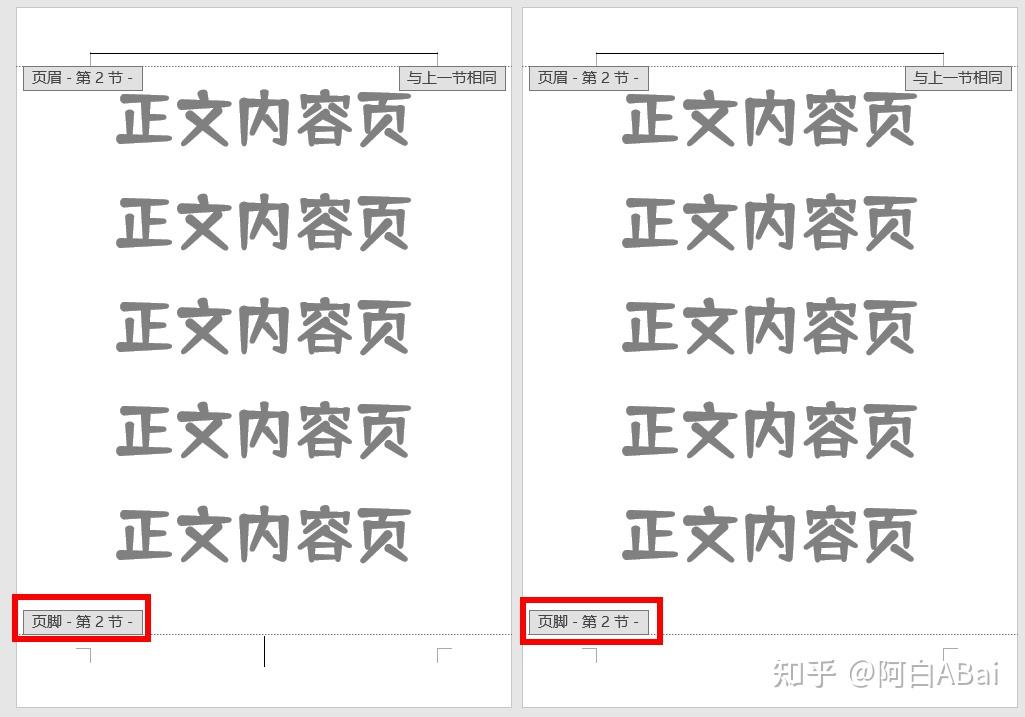
然后进入【页眉页脚】选项卡,取消“链接到前一节”。链接到前一节,这里不要选中。
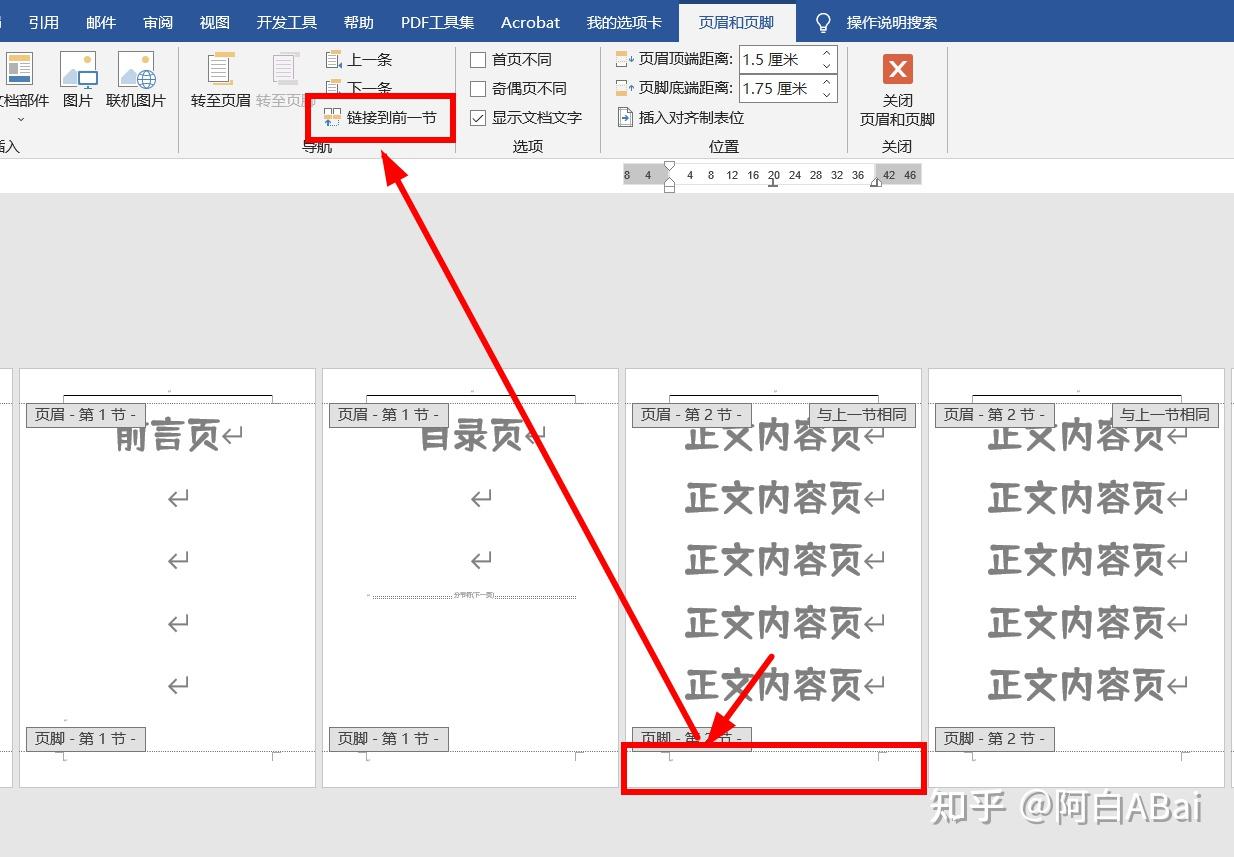
这样文档第一节和第二节,页脚就断开链接了。
三、如何设置不同的页码内容呢?
鼠标定位第二节页脚,点击【插入】→【页码】→【当前位置】。选择一个页码格式插入。
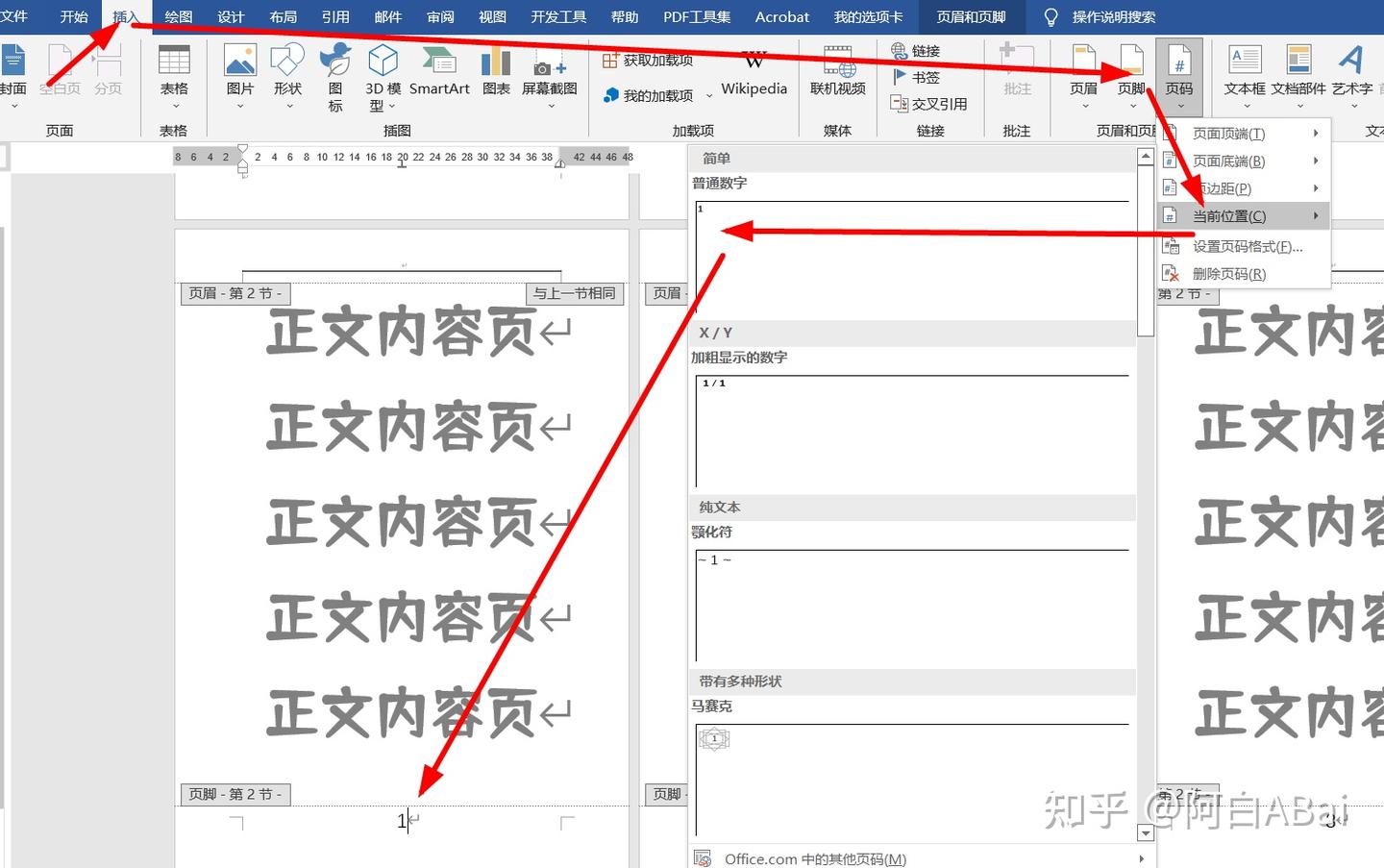
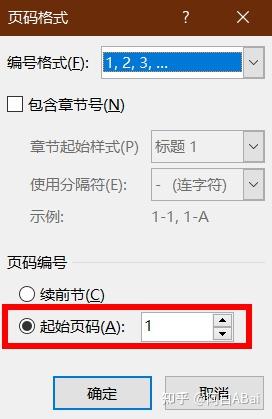
如果起始页码数值不对,则选中页码,再次点击“插入”-“页码”,点击“设置页码格式”。
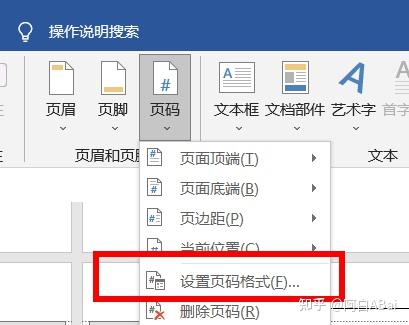
将起始页码改为1。
页码插入后,如下图所示:Word文档前面几页不要页码,页码从Word文档正文页开始显示了。